

Registrar mi tienda en TendoGo
Para quién es
Personas o negocios que todavía no tienen una tienda en TendoGo y quieren empezar a vender.
Dónde está
Desde la web, entra a Vender en TendoGo (vendeya.pe/vende) y pulsa cualquiera de los botones de plan (por ejemplo Crear mi tienda gratis). Te lleva directo al formulario de registro de tienda.
Por qué importa
Este registro es distinto a crear una cuenta de comprador — es el paso que te convierte en dueño de una tienda dentro de TendoGo. Si ya tienes cuenta de cliente e inicias sesión antes de entrar al formulario, el sistema salta el paso de tus datos personales y el registro es más corto.
La ubicación que marcas en el paso de categoría y ubicación no es un dato de relleno: es exactamente el mismo mecanismo que decide, del lado del comprador, si tu tienda le puede vender (ver Carrito y pago). Un pin mal puesto en el mapa puede hacer que tu tienda parezca "sin cobertura" para clientes que en realidad sí podrías atender.
Después de enviar el formulario, tu tienda no queda visible de inmediato. Queda en estado pendiente hasta que el equipo de TendoGo la revisa y la aprueba — no hay confirmación instantánea. Si algo no cuadra, pueden rechazar la solicitud indicándote el motivo; en ese caso corriges y vuelves a intentarlo.
Antes de empezar
- Nombre del negocio, celular (9 dígitos), un logo y una imagen de portada. Galería de hasta 3 fotos y descripción del negocio son opcionales.
- Si no tienes cuenta todavía: tu DNI, correo, celular y una contraseña — se crean junto con la tienda en el mismo formulario.
- La dirección exacta de tu local o punto de despacho, para ubicarla en el mapa.
- Una idea de qué vas a ofrecer al inicio (recojo, delivery local, envío a otras provincias) — lo puedes ajustar después con calma en Envíos y zonas de reparto.
Pasos
-
Entra a vendeya.pe/vende, revisa los planes (Starter gratis, Pro, Enterprise) y pulsa el botón del que te interese. Puedes cambiar de plan más adelante, así que no te trabes eligiendo.
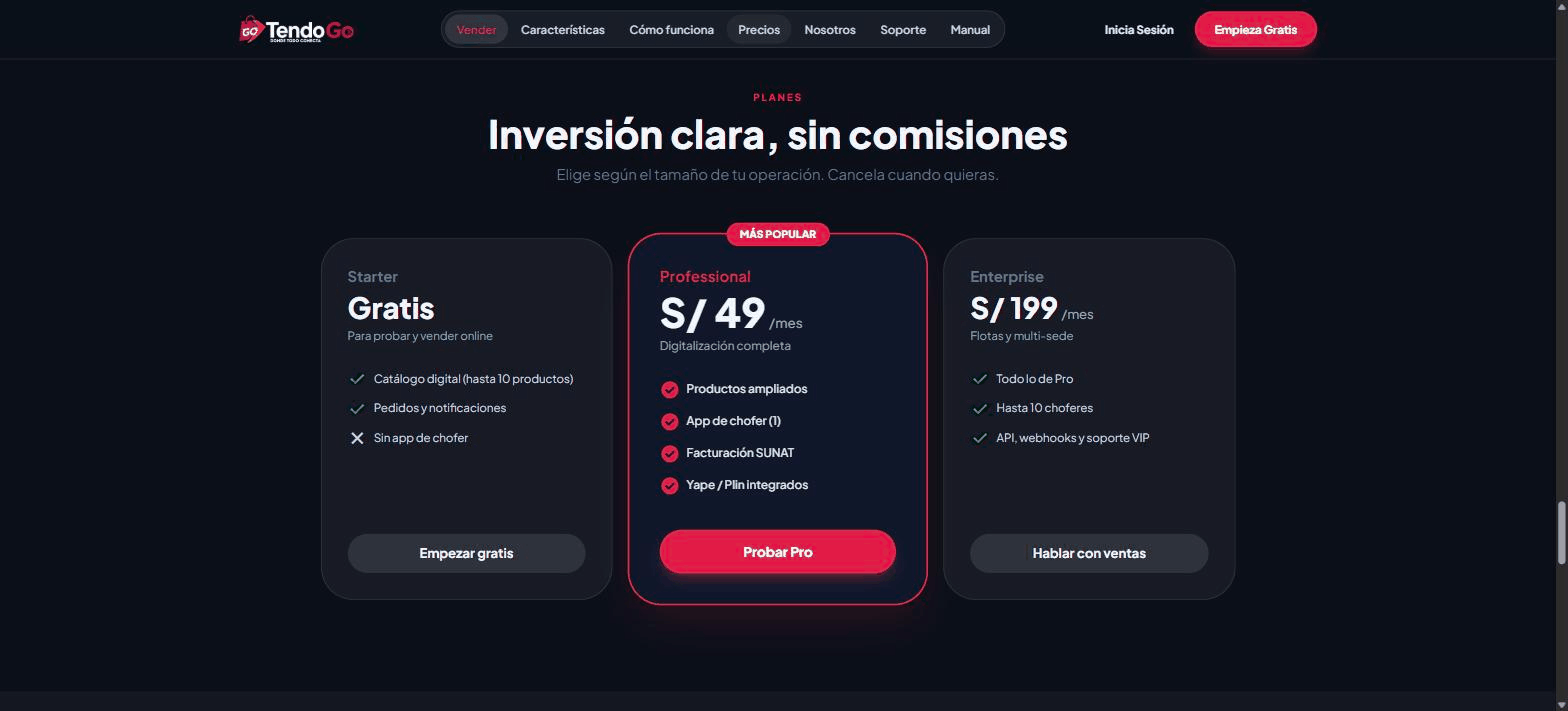
Planes para vender en TendoGo -
Datos de tu tienda: nombre (mínimo 3 letras), celular, logo, imagen de portada, un color de marca (elige entre 6 opciones fijas), descripción de tu negocio (opcional) y hasta 3 fotos de galería.
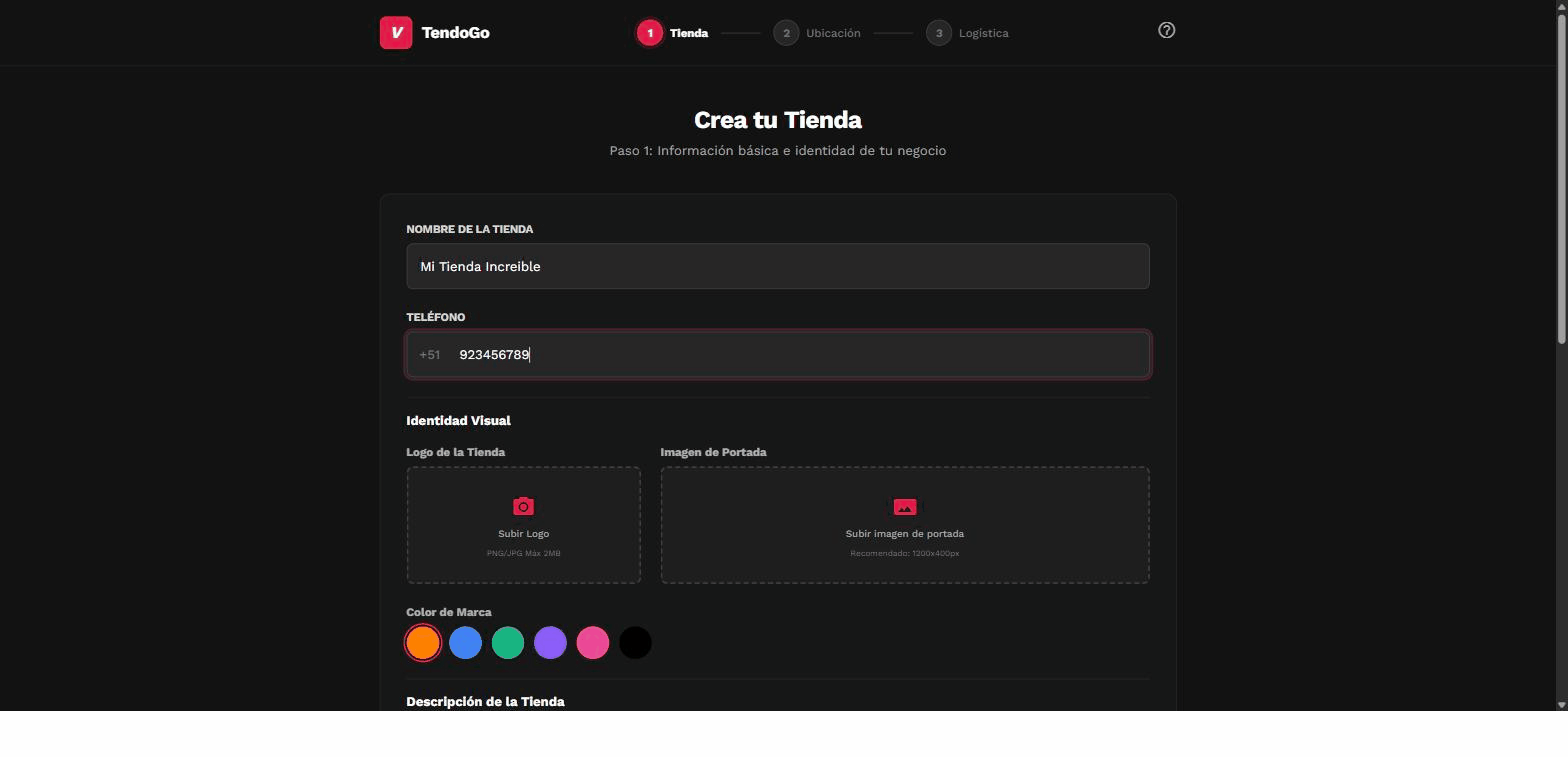
Datos de la tienda -
Tus datos como representante — este paso solo aparece si aún no tienes cuenta: nombre completo, DNI, correo, celular, contraseña y una foto de perfil. Si ya iniciaste sesión como cliente, el sistema salta este paso directo al siguiente.
-
Categoría y ubicación: elige el rubro de tu negocio y marca tu dirección exacta en el mapa — departamento, provincia y distrito se completan en cascada, y el punto en el mapa es obligatorio (puedes buscar tu dirección o usar tu ubicación actual). Este dato es el que se usa después para calcular a quién le puedes vender — ver Envíos y zonas de reparto.
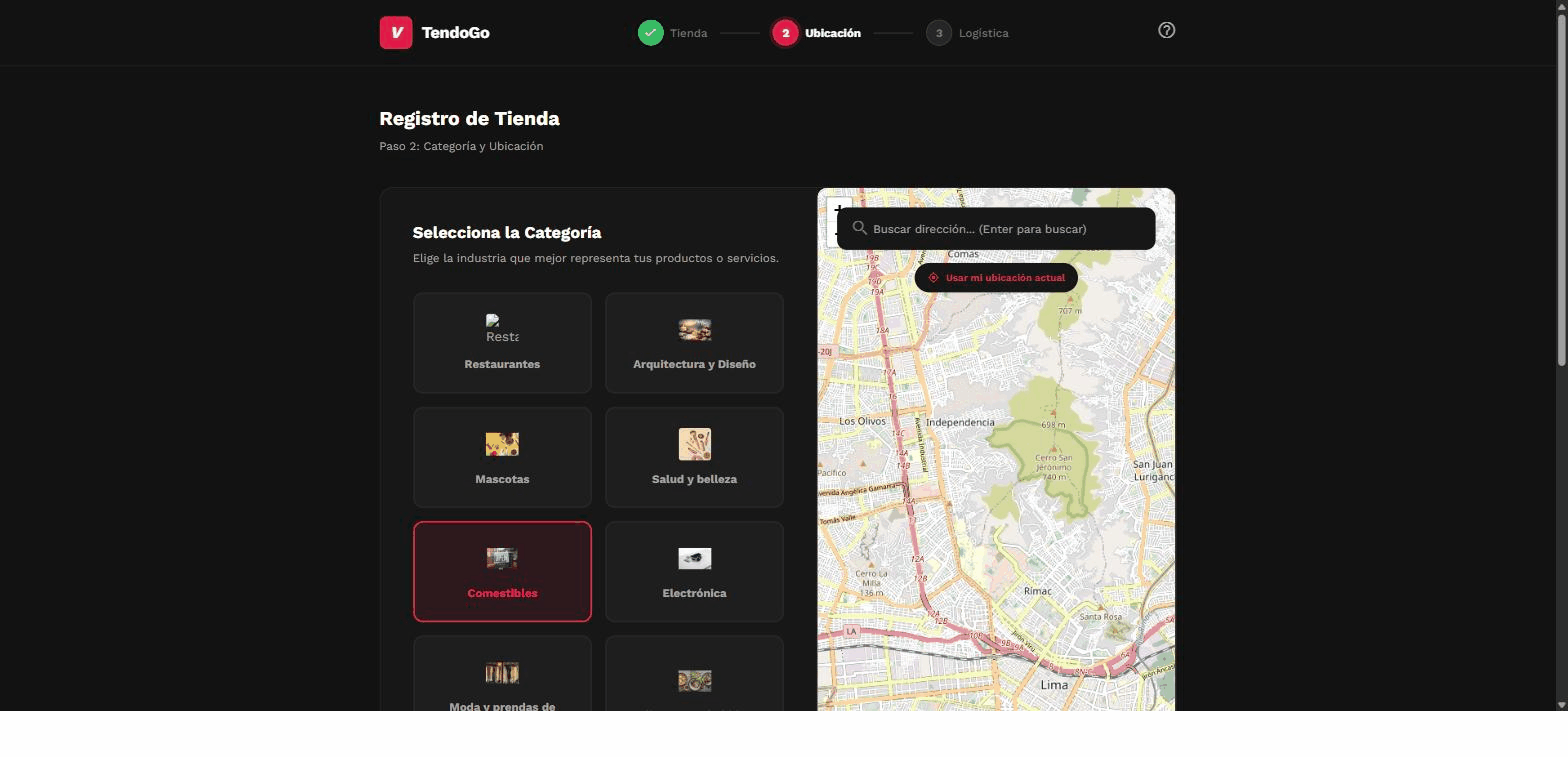
Categoría y ubicación en el mapa -
Logística inicial: activa si vas a ofrecer delivery local y/o envío a otras provincias, y define tu horario de atención (por defecto lunes a viernes 9:00-18:00, sábado 10:00-14:00, domingo cerrado). Todo esto lo puedes afinar después con calma.
-
Confirma el envío. Tu tienda queda registrada, pero en estado pendiente de aprobación.
Ver también
- Bienvenida — Panel de tu tienda — a dónde entras una vez tu tienda esté aprobada.
- Envíos y zonas de reparto — ajustar zonas, tarifas y destinos con más detalle después de la aprobación.
- Catálogo de productos — lo primero que conviene ir cargando mientras esperas la aprobación.
Si algo sale mal
- No me deja avanzar de paso: revisa que todos los campos obligatorios de ese paso estén completos — en el paso de ubicación, el departamento/provincia/distrito y el punto exacto en el mapa son obligatorios.
- Ya envié el formulario y mi tienda no aparece en el marketplace: es normal, queda pendiente hasta que el equipo de TendoGo la revise y apruebe. No hace falta reenviar el formulario.
- Me rechazaron la solicitud: deberías recibir el motivo del rechazo. Corrige lo indicado y vuelve a completar el registro.
- Ya tengo cuenta de cliente pero el formulario me pide mis datos otra vez: inicia sesión antes de entrar al formulario de registro de tienda. Si ya estás logueado y aun así te los pide, cierra sesión y vuelve a entrar.