

Seguir mis pedidos
Para quién es
Clientes con cuenta que ya compraron y quieren saber en qué va el pedido o confirmar que lo recibieron.
Dónde está
Menú de usuario → Pedidos (o Mi cuenta → Pedidos, vendeya.pe/cuenta/pedidos). Desde la lista se llega al detalle de cada pedido, al mapa de seguimiento y a las acciones de la entrega.
Por qué importa
El número de pedido que guardaste al pagar es tu llave para todo esto. Recuerda que si compraste productos de varias tiendas en un solo carrito, generaste un pedido por tienda: cada uno tiene su propio número, su propio avance y puede llegar en momentos distintos — revísalos uno por uno, no busques uno solo.
El seguimiento depende del tipo de entrega que elegiste al pagar (ver Carrito y pago):
- Con delivery local y repartidor asignado, verás su posición en un mapa en vivo mientras va en ruta.
- Con recojo en tienda o envío coordinado con la tienda, no hay repartidor que rastrear: el avance se ve en la línea de tiempo del detalle.
Y después de la entrega hay plazos que conviene respetar: confirma que recibiste el pedido y, si algo llegó mal, abre el reclamo dentro de las 72 horas de recibido. Pasado ese plazo, la opción de reclamo desaparece.
Antes de empezar
- Inicia sesión: sin cuenta no hay listado de pedidos (ver Crear cuenta e iniciar sesión).
- Ten a la mano el número de pedido que recibiste al pagar.
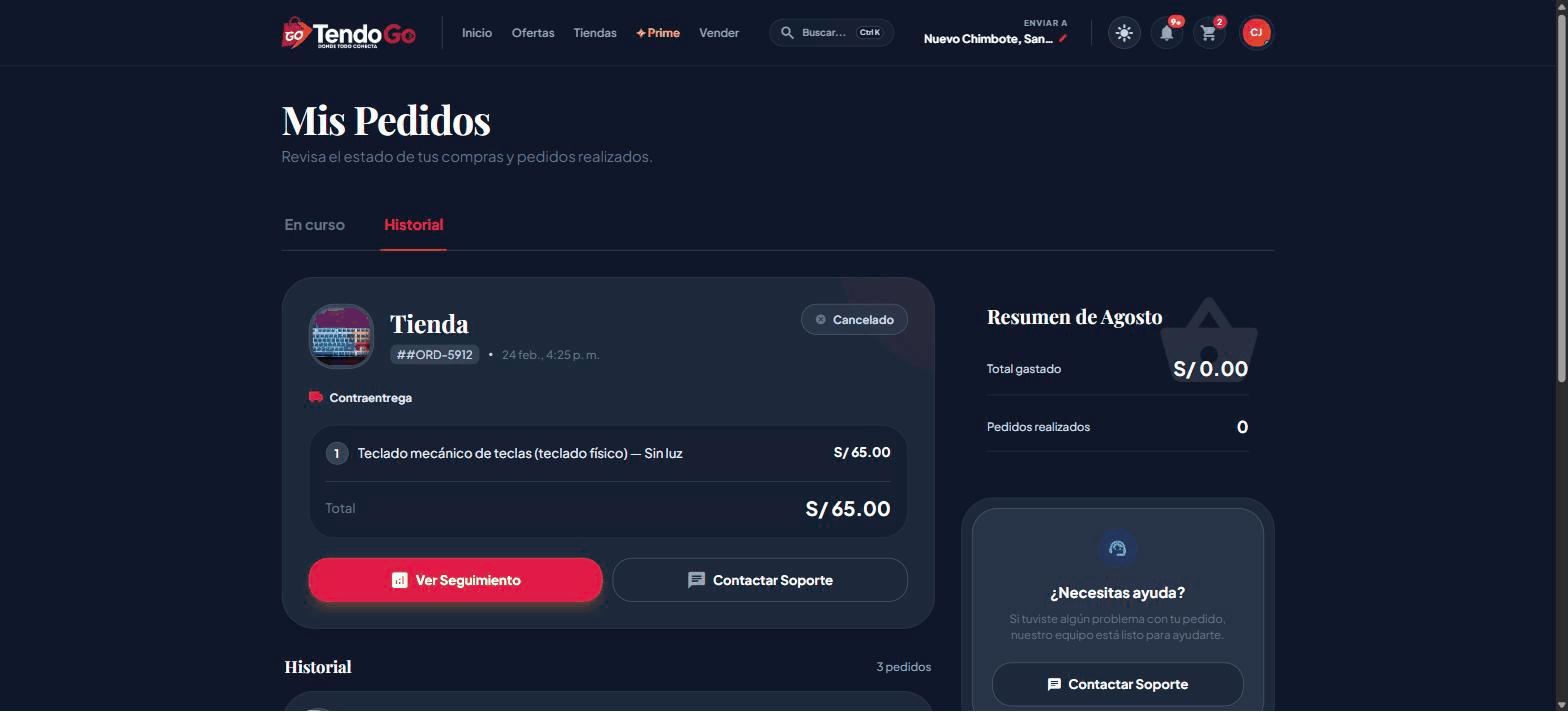
Ver mis pedidos
- Inicia sesión.
- Abre el menú de usuario (tu nombre o ícono de perfil) y elige Pedidos, o ve a Mi cuenta → Pedidos.
- En la lista verás pestañas o secciones como:
- En curso — pedidos activos.
- Historial — pedidos ya cerrados o antiguos.
- Suele destacarse un pedido principal con un botón de acción según el estado, por ejemplo:
- Ver detalle
- Rastrear pedido (cuando ya va en camino o en preparación)
- Ver seguimiento en otros casos
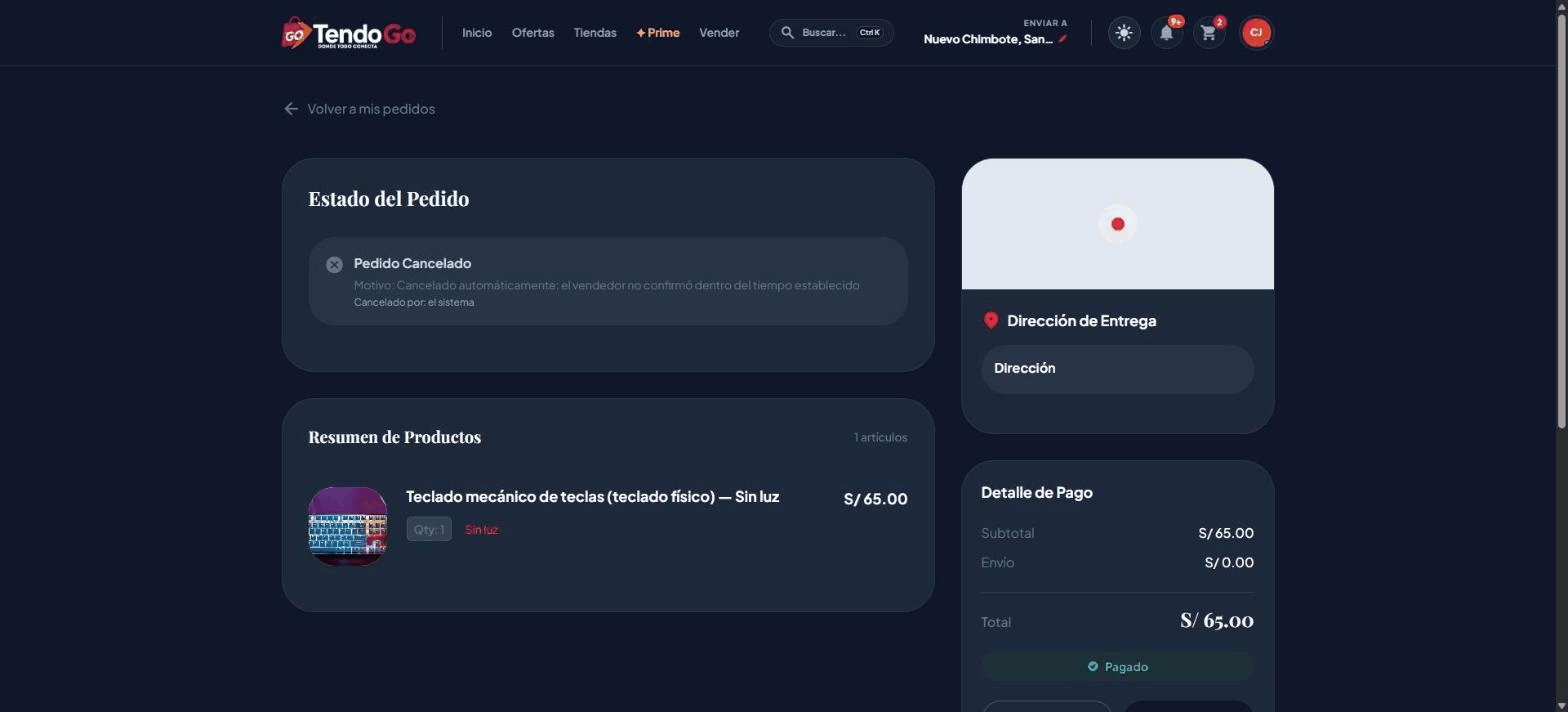
Detalle del pedido
- Pulsa un pedido para abrir su detalle.
- Revisa:
- Estado actual y línea de tiempo (preparación, envío, listo para recojo, etc., según el tipo de entrega).
- Productos y montos.
- Dirección de entrega o datos de recojo en tienda.
- Método de envío o modalidad que elegiste al pagar.
- Acciones que puedes tener disponibles (según el estado):
- Rastrear en mapa — ver la ubicación del repartidor cuando aplica.
- Confirmar recibido — cuando el pedido ya te llegó y quieres marcarlo como entregado.
- Calificar — dejar opinión del pedido o la tienda.
- Abrir reclamo — dentro de las 72 horas después de la entrega, si hubo un problema.
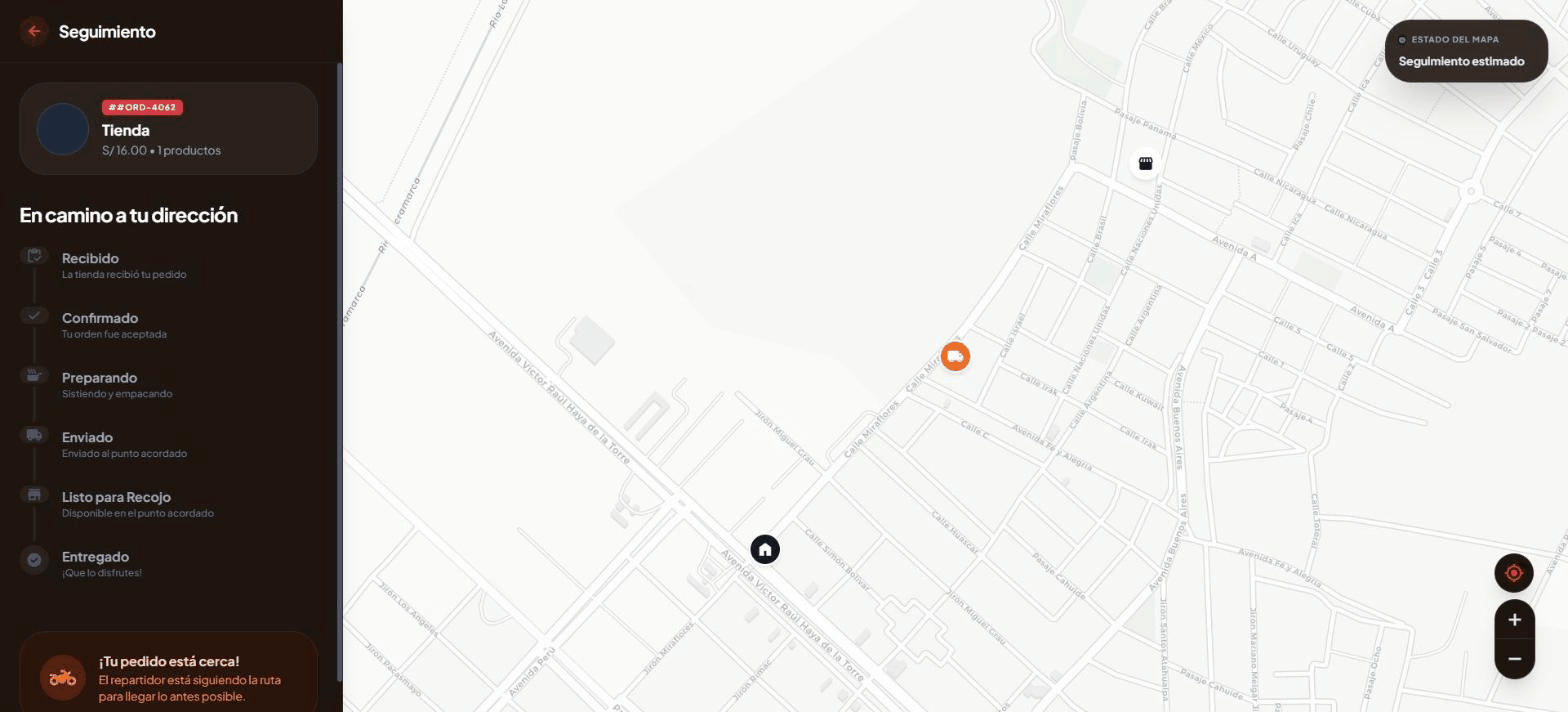
Seguimiento en el mapa
- Desde el listado o el detalle, elige Rastrear pedido / Rastrear en mapa cuando el botón esté activo.
- Se abre una pantalla con mapa y la posición del repartidor (cuando el envío es con delivery y el seguimiento está disponible).
- El mapa se actualiza mientras el pedido sigue en ruta.
- Si el envío es recojo en tienda o un envío acordado sin repartidor de plataforma, el mapa puede no aplicar: usa la línea de tiempo del detalle.
Confirmar que recibiste el pedido
- Abre el detalle del pedido.
- Cuando el pedido esté en un estado en el que ya debió entregarse (o el repartidor lo marcó), pulsa Confirmar recibido.
- El estado pasa a entregado y podrás calificar o, si algo falló, abrir un reclamo dentro del plazo indicado en pantalla.
Después de la entrega
| Acción | Cuándo usarla |
|---|---|
| Calificar | Quieres valorar la tienda o la experiencia |
| Abrir reclamo | Producto incorrecto, dañado o no recibido; dentro del plazo que muestre el detalle |
| Contactar soporte | Dudas generales: centro de ayuda de TendoGo |
Ver también
- Carrito y pago — de dónde sale cada número de pedido y cómo se elige el tipo de entrega.
- Favoritos y direcciones — la dirección de entrega que aparece en cada pedido.
- Crear cuenta e iniciar sesión — necesaria para ver tus pedidos.
Si algo sale mal
- No ves el pedido recién pagado: espera un momento y actualiza la lista; entra de nuevo a Cuenta → Pedidos.
- El mapa no muestra el repartidor: puede ser que aún no esté asignado o que el tipo de envío no use seguimiento en vivo; revisa el detalle y la línea de tiempo.
- No aparece "Confirmar recibido": el pedido aún no está en una etapa de entrega final, o ya fue confirmado.
- El enlace a ayuda no abre: usa Ayuda y soporte desde el pie de página del sitio.