

Buscar y explorar productos
Para quién es
Cualquier persona que quiera descubrir productos y tiendas en TendoGo, con o sin cuenta.
Dónde está
La página principal (vendeya.pe), el buscador de la barra superior (atajo de teclado Ctrl+K o Cmd+K), y las secciones del menú: Categorías, Tiendas y Ofertas.
Por qué importa
Puedes explorar todo el catálogo sin cuenta — esa es la idea: mirar antes de registrarte. Pero dos cosas dependen de ti desde el primer clic:
- Tu dirección de entrega decide qué tiendas pueden venderte. Antes de dejarte agregar un producto al carrito, el sitio revisa si esa tienda envía a tu zona; si no, el botón de carrito se bloquea y te muestra el motivo. Por eso conviene tener la dirección puesta antes de explorar (ver Favoritos y direcciones).
- Con sesión iniciada, el sitio aprende de ti: tus búsquedas recientes, lo que viste y lo que guardaste afinan las sugerencias del inicio y de cada producto. Sin cuenta, esa personalización es limitada y no se guarda entre dispositivos.
Antes de empezar
- Nada obligatorio: se puede explorar sin cuenta. Si quieres que las recomendaciones se personalicen y que tus favoritos se guarden, inicia sesión primero (ver Crear cuenta e iniciar sesión).
Página de inicio
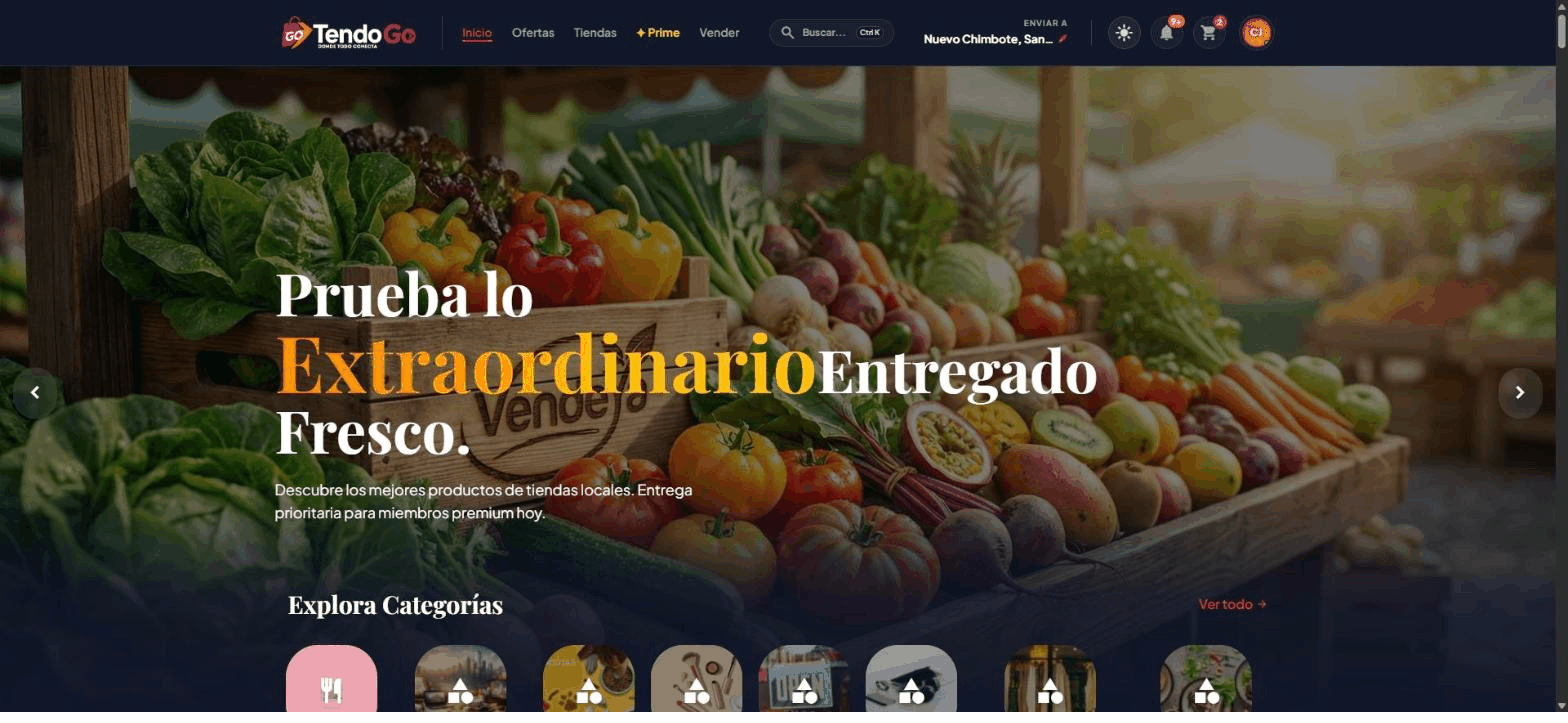
- Abre la página principal de TendoGo.
- Revisa el carrusel o banners de la parte superior (promociones y anuncios).
- Desplázate por las categorías en horizontal para ir a un rubro.
- Si ya viste productos antes, verás una sección de vistos recientemente.
- Más abajo aparece un feed con sugerencias, tiendas y ofertas según lo que sueles mirar.
Buscar
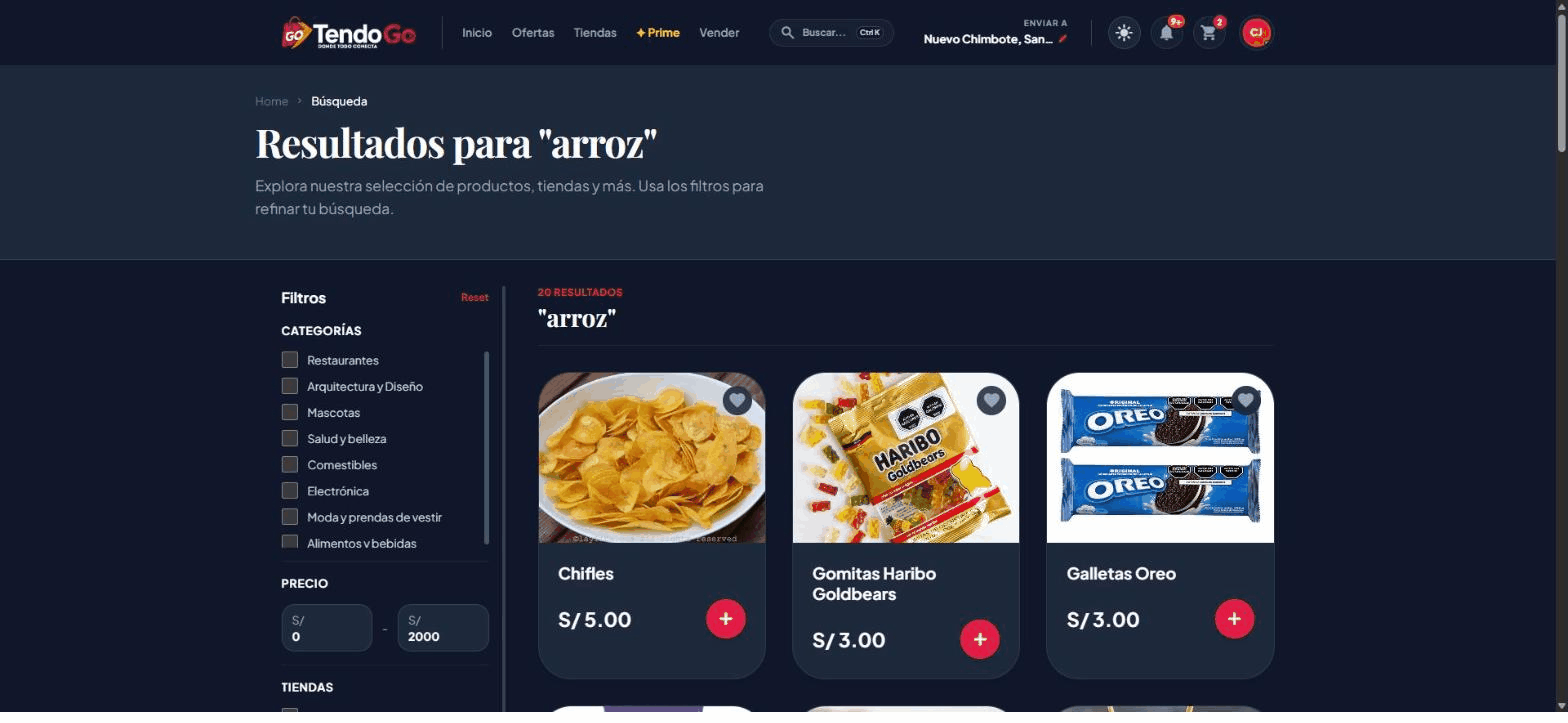
- En la barra superior, haz clic en el buscador (en muchos teclados también puedes usar Ctrl+K o Cmd+K).
- Escribe lo que necesitas (por ejemplo "arroz", "zapatillas" o el nombre de un negocio).
- Abre un resultado de la lista o pulsa Enter para ir a la página de Búsqueda.
- En los resultados puedes:
- Filtrar por precio, valoración, categoría o tienda (panel lateral).
- Seguir cargando más resultados si hay muchos.
- El historial de búsquedas recientes te ayuda a repetir consultas anteriores.
Categorías
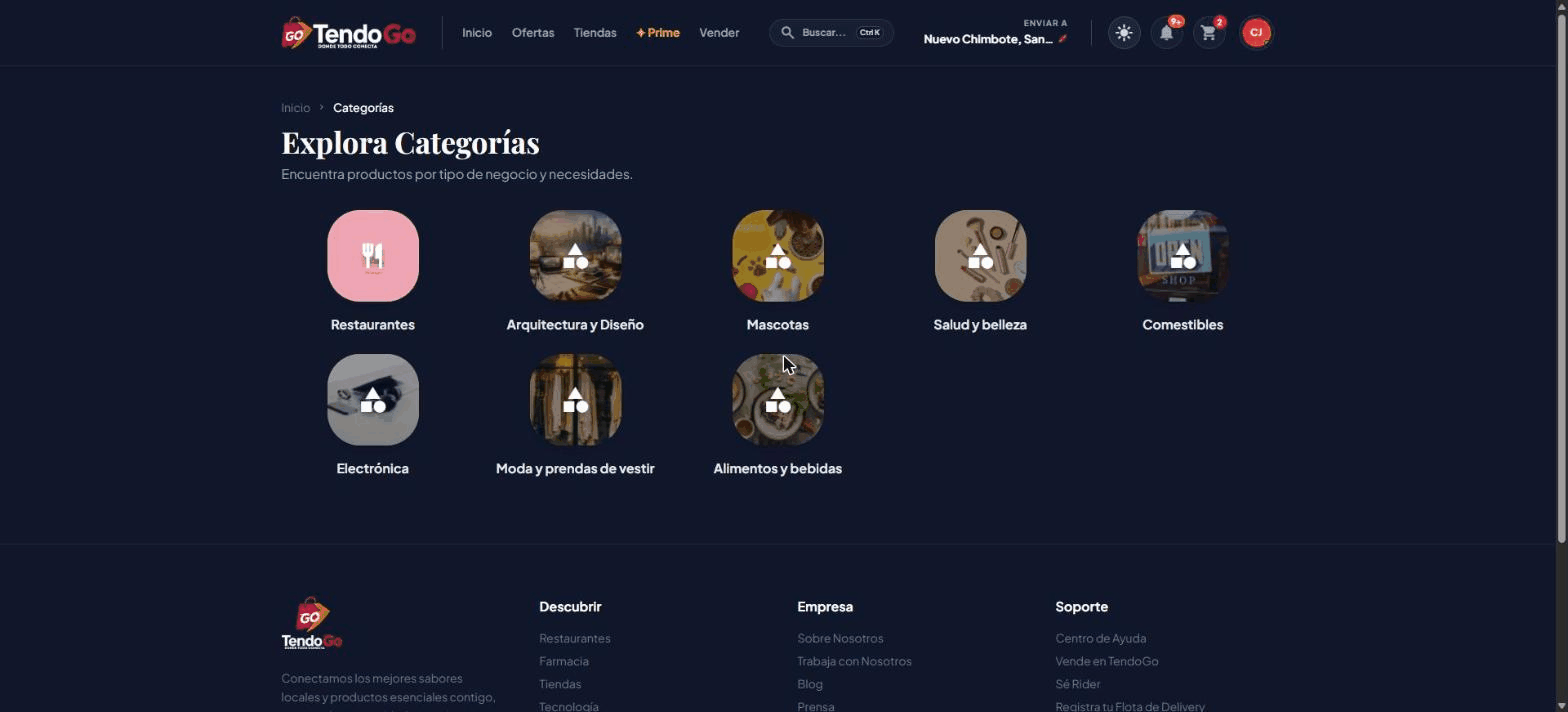
- Entra a Categorías desde el menú o desde la franja de la inicio.
- Elige una categoría del listado.
- Dentro de la categoría, ordena por lo más reciente, popular o precio (menor a mayor / mayor a menor).
- Abre el producto que te interese.
Tiendas
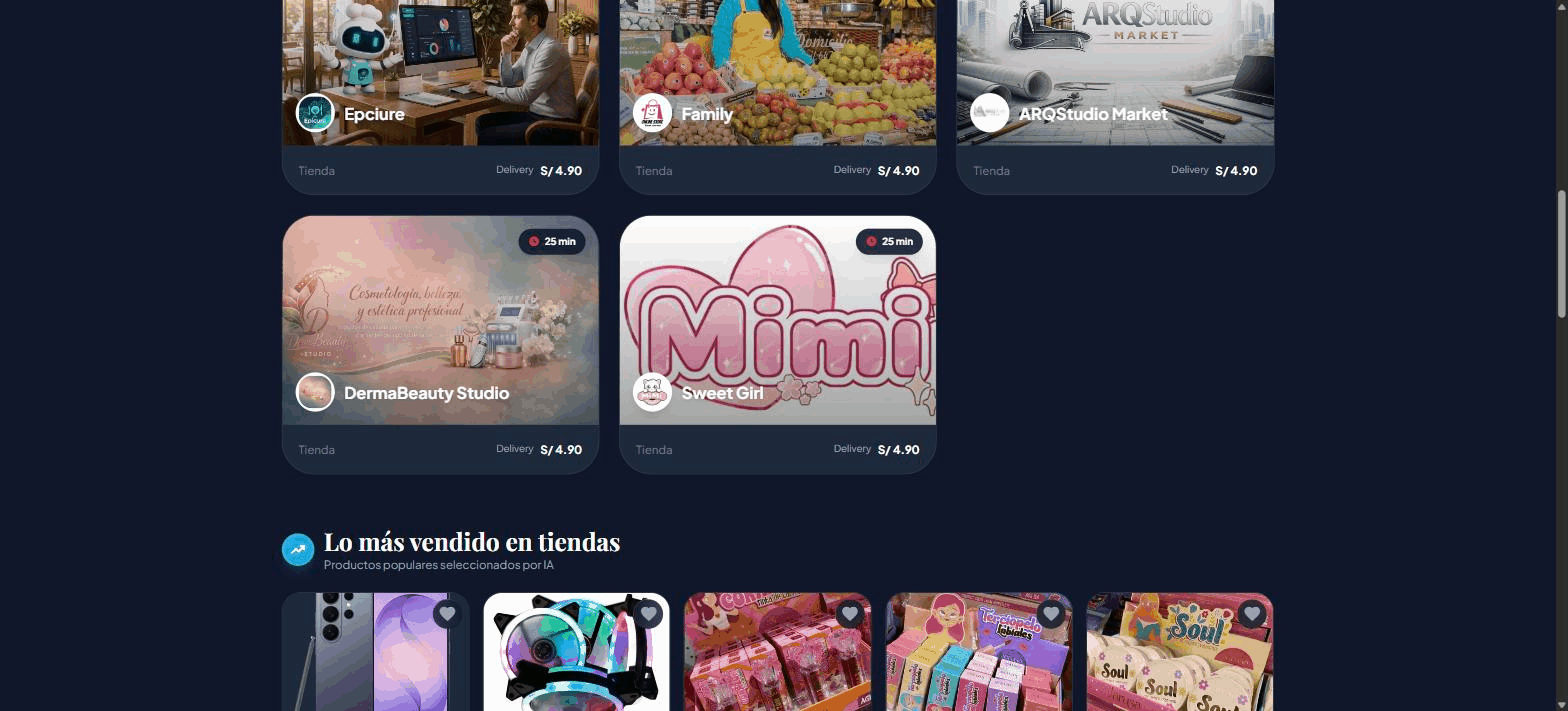
- Ve a Tiendas para ver el directorio de negocios.
- Usa los chips de categoría si quieres acotar el listado.
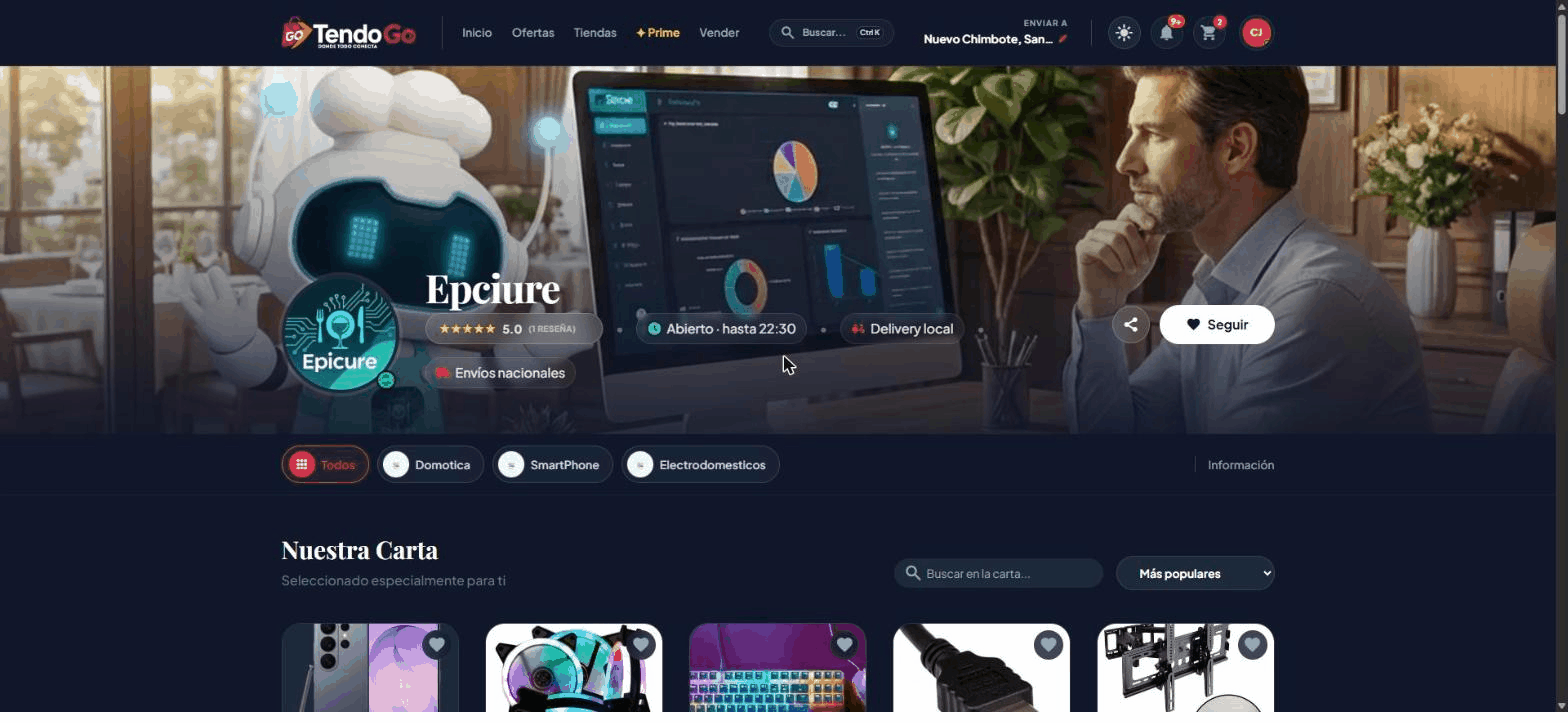
- Abre una tienda para ver su perfil:
- Nombre, banner e información de envío.
- Si está abierta o cerrada según su horario.
- Productos agrupados por secciones del menú de la tienda.
- Opiniones de otros compradores.
- Mapa de ubicación cuando esté disponible.
- Puedes seguir la tienda o compartir su enlace (si la pantalla lo muestra).
Ofertas
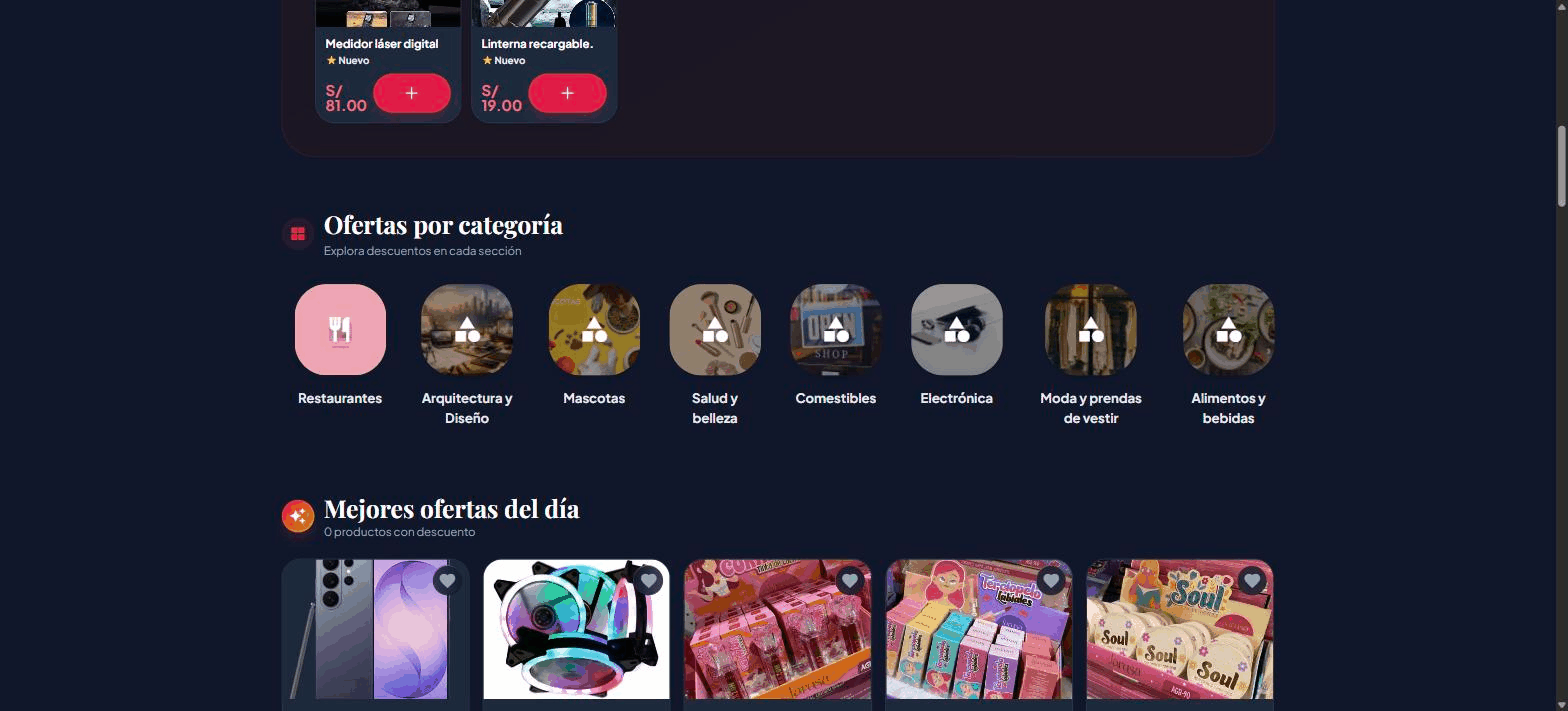
- Entra a Ofertas para ver descuentos y campañas.
- Revisa las ofertas flash (pueden mostrar un contador hasta el final del día).
- Abre una oferta o campaña para ver los productos incluidos.
Detalle del producto
- Desde cualquier listado, pulsa la tarjeta del producto.
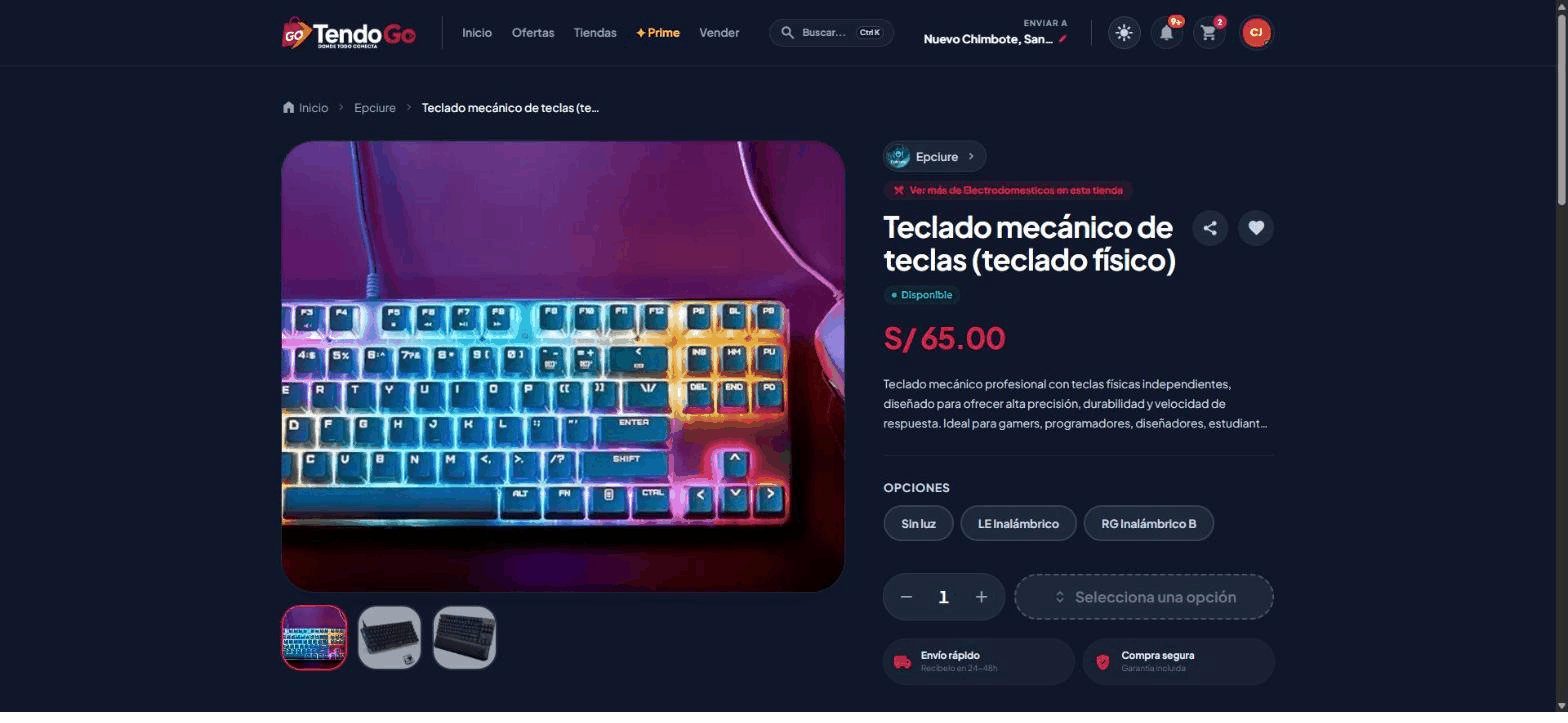
- En la ficha verás:
- Galería de fotos (puedes ampliar).
- Precio y, si aplica, precio anterior tachado.
- Disponibilidad o stock.
- Variantes (talla, color u otras combinaciones): elige las que correspondan antes de comprar.
- Descripción y reseñas.
- Productos similares y recomendaciones.
- Acciones habituales:
- Agregar al carrito
- Favorito (corazón)
- Compartir (WhatsApp, redes o copiar enlace)
- Si la tienda no puede enviarte a tu dirección actual, el botón de carrito puede bloquearse y mostrar el motivo. Actualiza la dirección de entrega en el encabezado y vuelve a intentar.
Consejos
- Define bien tu dirección de entrega para ver opciones de envío realistas y tiendas que te pueden atender.
- Explorar no exige cuenta; pagar el pedido sí (ver Carrito y pago).
Ver también
- Carrito y pago — qué sigue después de agregar productos.
- Favoritos y direcciones — la dirección que decide si una tienda te alcanza, y dónde guardar lo que te gusta.
- Crear cuenta e iniciar sesión — para que la exploración se personalice y quede guardada.
Si algo sale mal
- No aparecen resultados: prueba palabras más simples o otra categoría.
- El producto no carga: vuelve al listado o recarga la página.
- "No disponible para tu zona": cambia la dirección de entrega o elige otra tienda.
- No encuentras una tienda: usa el buscador o el directorio Tiendas.