

Gestionar pedidos online
Para quién es
Dueños y personal de la tienda que reciben y despachan pedidos hechos por clientes en la tienda online.
Dónde está
Panel de tienda → Pedidos en el menú lateral.
Por qué importa
Un pedido online no cambia de estado solo: eres tú quien lo confirma, lo prepara y lo despacha, y el cliente ve ese avance reflejado paso a paso en su seguimiento. Si un pedido se queda "pendiente" sin que nadie lo confirme, el cliente no sabe si su compra va a llegar — y si tarda demasiado, puede terminar en un reclamo o una disputa.
Los pasos de despacho cambian según cómo el cliente eligió recibir su pedido (delivery con tu repartidor, recojo en tienda, a convenir, o envío interprovincial) — esa elección la hizo el cliente en el checkout, según lo que configuraste en Envíos y zonas de reparto. Por eso este módulo y el de logística están directamente conectados: un pedido con una modalidad de envío mal calculada llega aquí con opciones de despacho que no tienen sentido para ese cliente.
Antes de empezar
- Tu tienda debe tener el catálogo publicado — ver Cargar y editar productos.
- Si vendes con delivery, tus zonas de envío deben estar configuradas — ver Envíos y zonas de reparto.
- Si vas a asignar repartidores propios, deben estar dados de alta (sección Repartidores del panel).
Ver los pedidos
-
En el menú del panel, entra a Pedidos.
-
Verás pestañas por estado: pendientes, confirmados, preparando, en camino, listos para recoger, entregados, completados, cancelados, entre otros.
-
Usa el buscador para encontrar un pedido por nombre de cliente o número.
-
Pulsa un pedido de la lista para abrir su detalle.
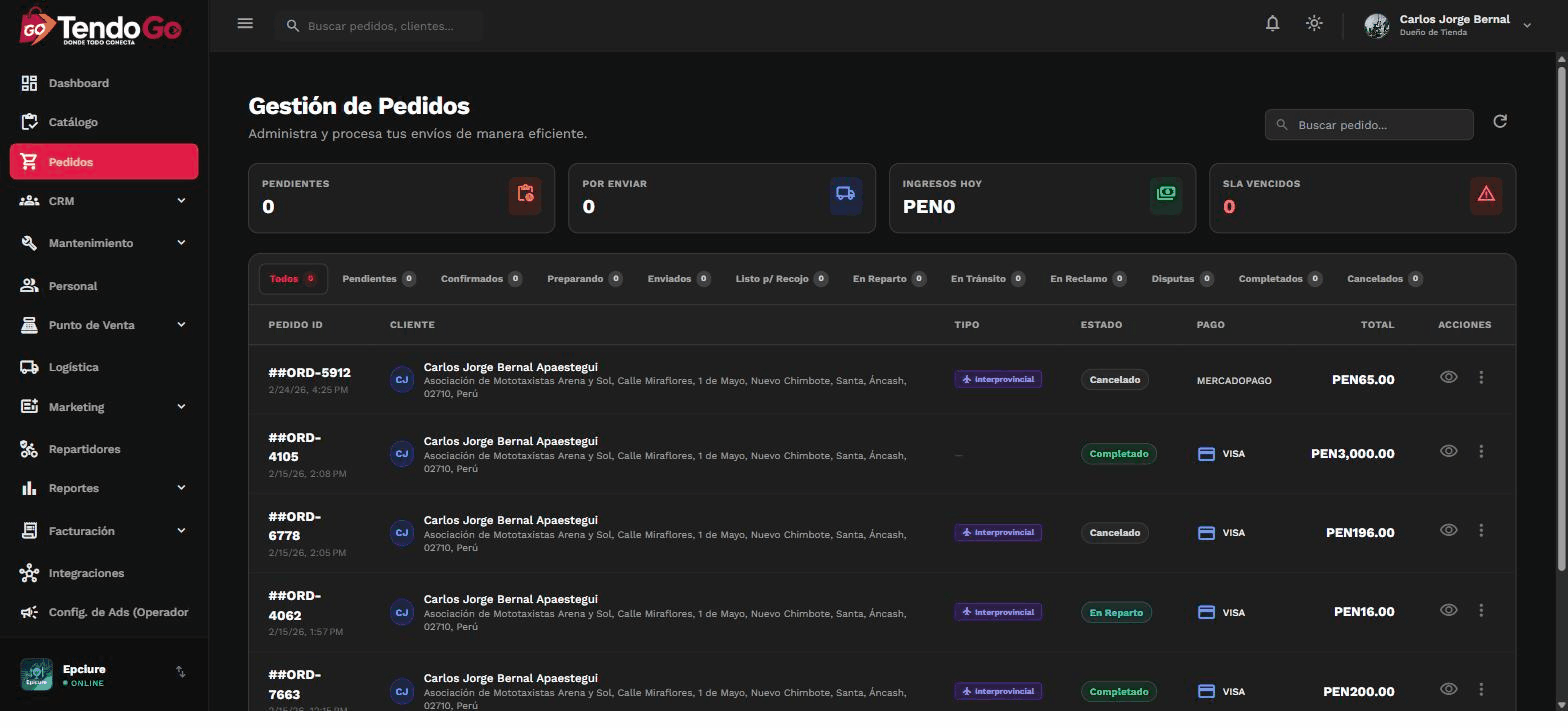
Lista de pedidos
Confirmar y preparar un pedido
- Abre el pedido nuevo (estado Pendiente).
- Pulsa Confirmar para avisar al cliente que aceptaste el pedido — hasta que no confirmes, el cliente no sabe si vas a atenderlo.
- Cuando esté listo, cambia el estado a Preparando.
Despachar el pedido
Los pasos siguientes cambian según cómo el cliente eligió recibirlo, elegido en el checkout de la tienda online:
Entrega a domicilio (con repartidor propio o flota)
- Con el pedido en preparación, pulsa Asignar repartidor.
- Elige un repartidor de tu tienda, o pulsa Enviar a flotas para ofrecerlo a empresas de reparto externas.
- Si lo envías a flotas, puedes elegir una en particular o dejarlo abierto para que cualquiera lo tome; verás una cuenta regresiva mientras esperas que alguna acepte.
- Cuando un repartidor lo toma, el pedido pasa a En camino.
Recojo en tienda
- Cuando el pedido esté listo, cambia el estado a Listo para recoger.
- El cliente lo recoge en tu local; marca como Entregado cuando se lo lleve.
Envío a convenir
- Usa Registrar acuerdo para anotar cómo y cuándo se hará la entrega (puedes adjuntar fotos como evidencia).
- Marca el pedido como entregado cuando corresponda.
Envío interprovincial (courier)
- Ingresa los datos de envío (empresa transportista, número de guía).
- Si el cliente paga contraentrega, sube el comprobante de pago al recibirlo.
- Actualiza el estado conforme avanza: enviado, en tránsito, entregado.
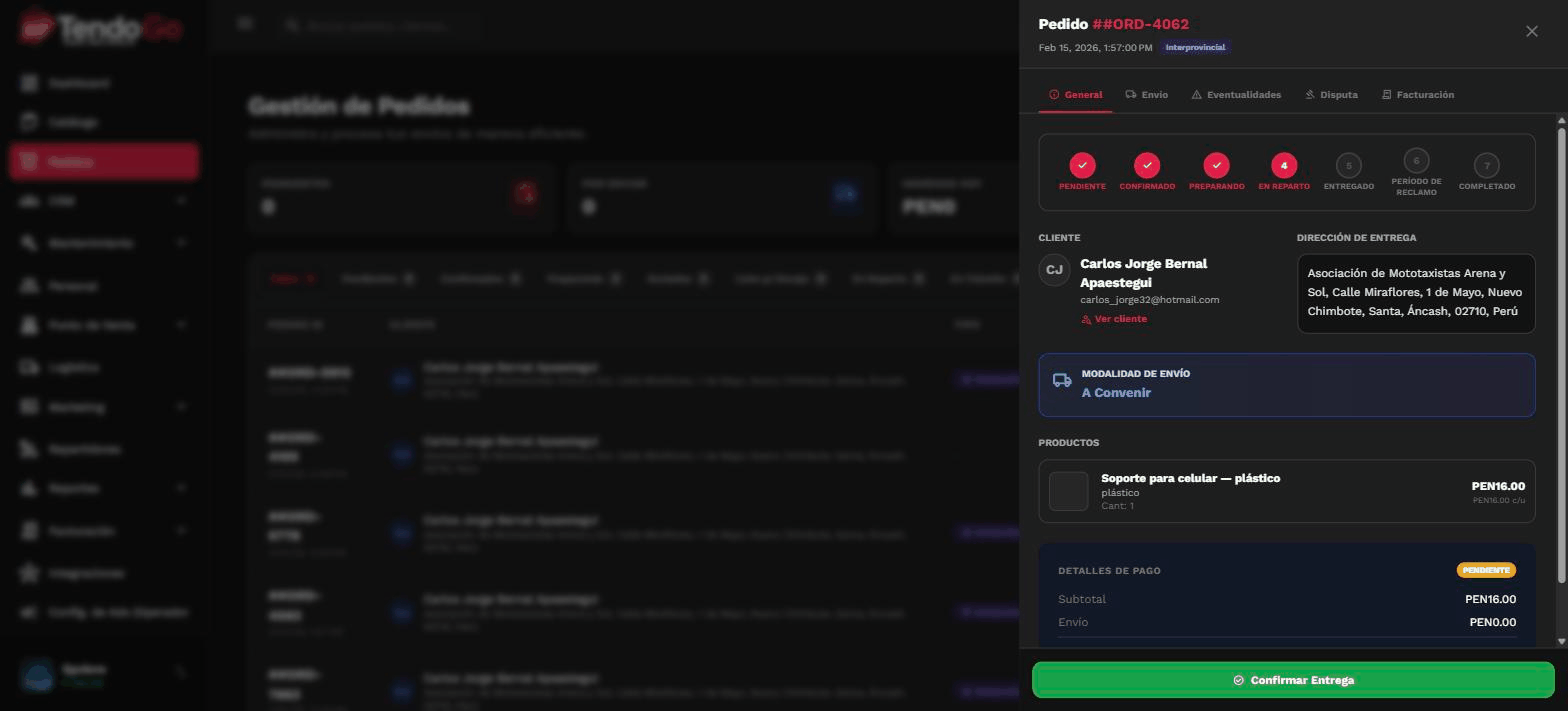
Chatear con el repartidor
Cuando una flota externa acepta un pedido, aparece un panel de chat dentro del detalle del pedido para coordinar la entrega directamente con el repartidor.
Cancelaciones e imprevistos
- Puedes cancelar un pedido mientras esté pendiente o confirmado.
- Si ocurre un problema durante la entrega (falta de stock, dirección incorrecta, etc.), regístralo como eventualidad desde el detalle del pedido.
- Si el cliente presenta un reclamo, el pedido pasa a En disputa; revísalo y resuélvelo desde la misma pantalla.
Ver también
- Envíos y zonas de reparto — de dónde salen las modalidades de despacho que ves aquí.
- Controlar tu inventario — evita que llegue un pedido por un producto sin stock real.
- Personal y roles de la tienda — quién de tu equipo puede confirmar y despachar pedidos.
Si algo sale mal
- No ves el botón para asignar repartidor: revisa que el pedido esté en un estado que lo permita (confirmado o preparando) y que la modalidad sea entrega a domicilio.
- Ninguna flota acepta el pedido: espera a que expire la oferta o vuelve a intentar; también puedes asignar un repartidor propio.
- No puedes cancelar un pedido: solo se puede cancelar mientras está pendiente o confirmado; si ya avanzó más, coordina la solución con el cliente.