

Administrar proveedores
Para quién es
Dueños y personal que gestionan las compras y proveedores de la tienda.
Dónde está
Panel de tienda → Proveedores en el menú lateral.
Por qué importa
Un proveedor no es solo una ficha de contacto: es a quién le vas a registrar cada compra de reposición de stock. Tenerlos cargados con datos correctos (RUC, condiciones de pago, contacto) te ahorra escribirlos cada vez que registras una compra, y te deja ver de un vistazo con qué proveedores trabajas más — útil al negociar precios o al decidir a quién priorizar cuando falta stock.
Marcar un proveedor como inactivo en vez de eliminarlo importa cuando ya tienes historial de compras con él: eliminarlo es una acción que no se puede deshacer, mientras que desactivarlo simplemente lo saca del selector al registrar una compra nueva, sin perder el registro de lo que ya le compraste.
Antes de empezar
- No necesitas nada configurado previamente; puedes crear tu primer proveedor directamente.
Ver tus proveedores
-
En el menú del panel, entra a Proveedores.
-
Verás pestañas para filtrar por estado: todos, preferidos, en revisión o inactivos.
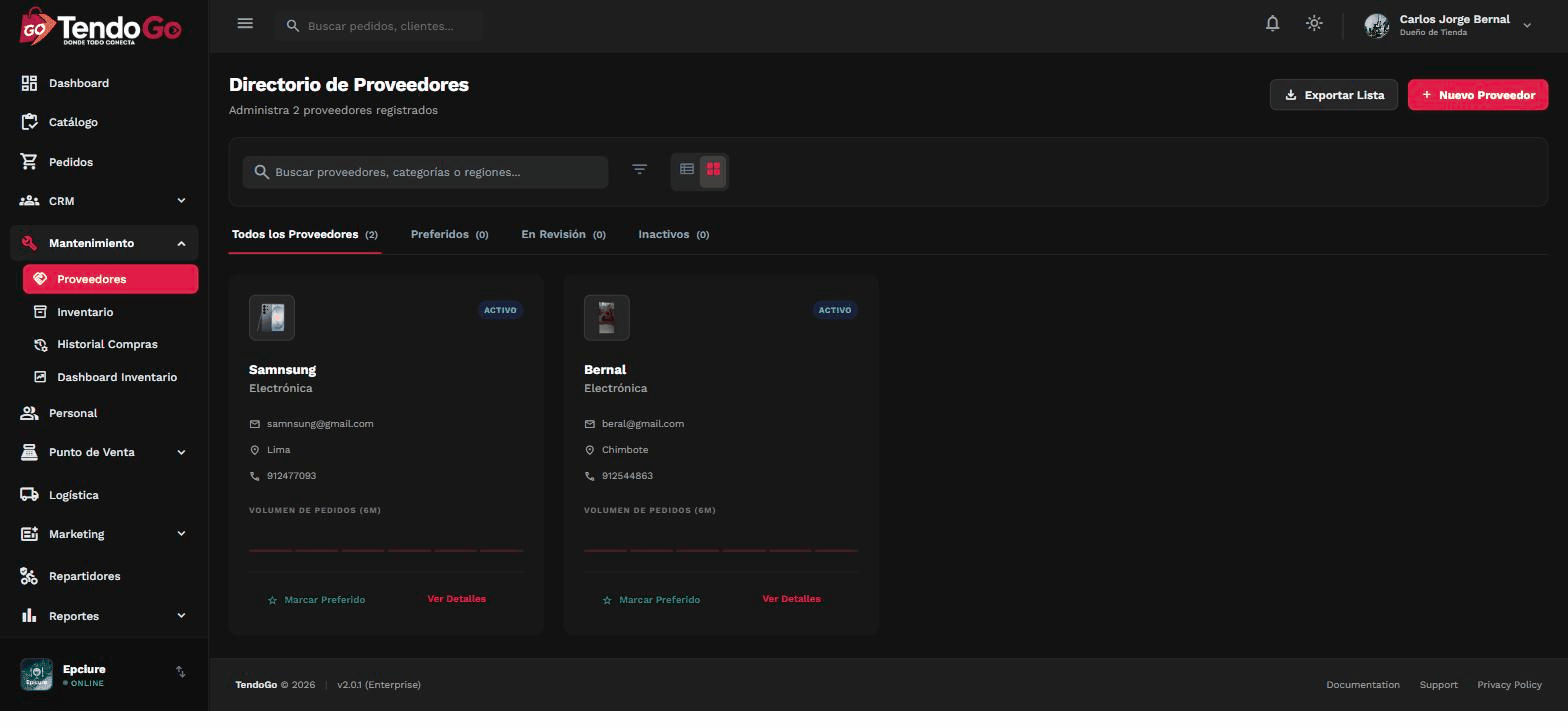
Listado de proveedores -
Usa el buscador o el filtro por categoría para encontrar uno en particular.
-
Cambia entre vista de tarjetas o de lista según prefieras.
Crear un proveedor
-
Pulsa Nuevo proveedor.
-
Completa los datos: nombre, categoría, correo, teléfono, dirección y página web (opcional).
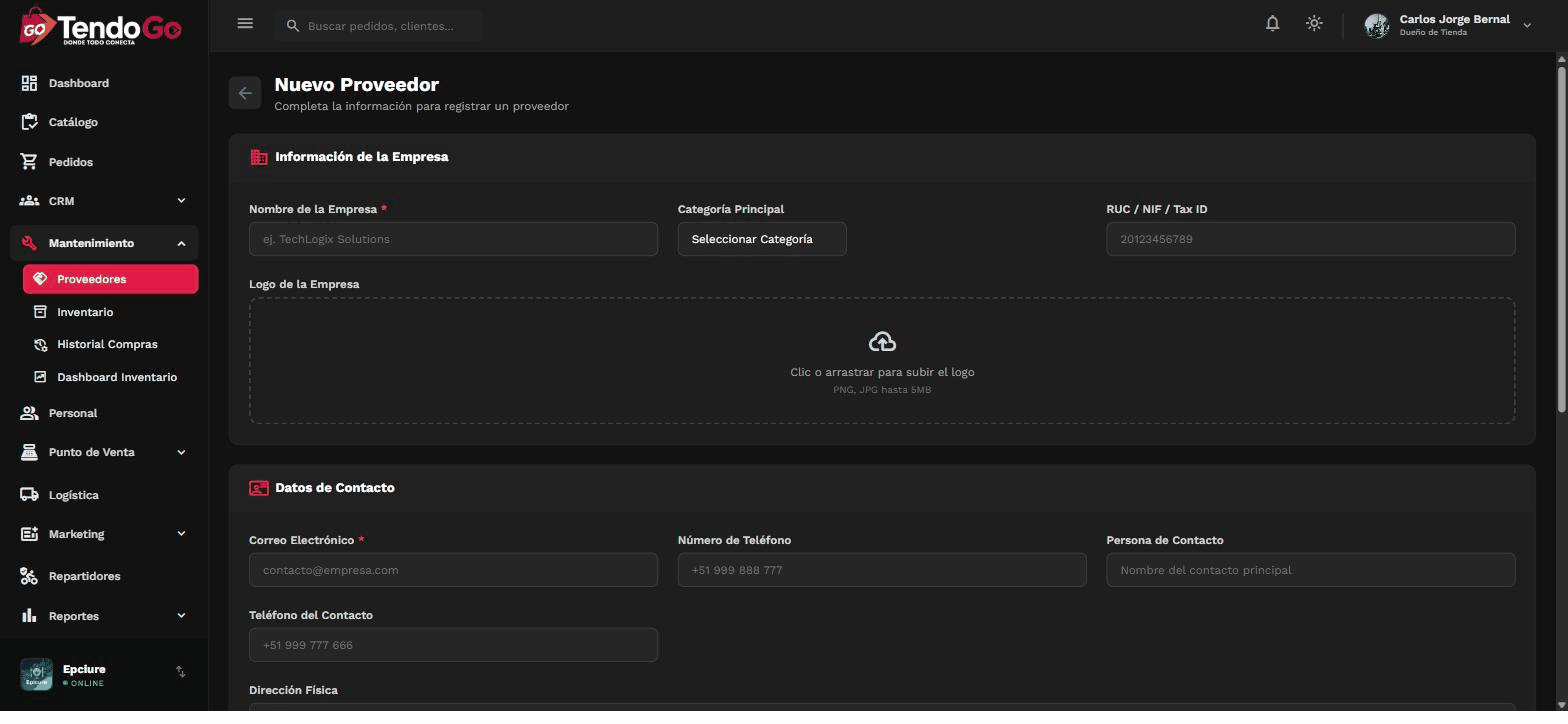
Formulario de proveedor -
Agrega datos de contacto y condiciones de pago si los manejas.
-
Ingresa el RUC u otro número de identificación tributaria si corresponde.
-
Sube un logo si quieres identificarlo visualmente.
-
Elige el estado inicial (por ejemplo, activo o en revisión) y guarda.
Editar o cambiar el estado de un proveedor
- Abre el proveedor desde el listado.
- Modifica los datos que necesites y guarda.
- Desde el listado también puedes cambiar su estado (por ejemplo, marcarlo como preferido o inactivo) sin entrar a editarlo.
Desactivar o eliminar un proveedor
- Busca el proveedor en el listado.
- Usa Desactivar si quieres dejar de comprarle sin borrar su historial de compras.
- Usa Eliminar solo si estás seguro; te pedirá confirmación porque no se puede deshacer.
Exportar tu lista de proveedores
- En el listado de Proveedores, pulsa Exportar.
- Se descargará un archivo con los datos principales de todos tus proveedores.
Ver también
- Controlar tu inventario — dónde registras las compras que le haces a cada proveedor.
- Cargar y editar productos — el catálogo de productos que reabasteces con esas compras.
Si algo sale mal
- No puedes guardar el proveedor: revisa que el nombre y el correo tengan un formato válido.
- No aparece en el selector al registrar una compra: confirma que su estado sea activo — un proveedor inactivo no aparece como opción.
- No ves el botón de eliminar: puede que solo tengas permiso para desactivar; pide a un administrador que lo elimine.