

Cargar y editar productos
Para quién es
Dueños y personal que mantienen el catálogo de productos.
Dónde está
Panel de tienda → Catálogo (o Productos) en el menú lateral.
Por qué importa
El catálogo es lo único que un cliente ve cuando entra a tu tienda online, y también lo que aparece para vender en el POS del mostrador — es la misma base de productos para los dos canales. Un producto que dejas como borrador, sin stock, o sin publicar, simplemente no aparece para la venta en ninguno de los dos lados, aunque lo hayas cargado con todos sus datos.
Cómo configuras las variantes (talla, sabor, color…) también importa para el inventario: si un producto tiene variantes y se vende sin elegir una específica, el sistema puede descontar el stock del producto en general en vez del de la variante correcta, y tu conteo de inventario por variante queda desactualizado sin que te des cuenta.
Si vendes productos sincronizados desde una integración externa (aparecen marcados como espejo), esos productos son solo lectura en el catálogo: no puedes editarlos desde aquí porque su información se actualiza automáticamente desde el origen.
Antes de empezar
- Ten definida al menos una categoría para organizar tus productos — puedes crearla al vuelo desde el mismo formulario si no existe.
- Si vas a vender por local (POS), revisa que el producto quede marcado como vendible en POS al guardarlo.
Ver el catálogo
-
En el menú del panel, entra a Catálogo.
-
Usa el buscador y los filtros (categoría, estado: todos/activos/sin stock/archivados) para encontrar un producto.
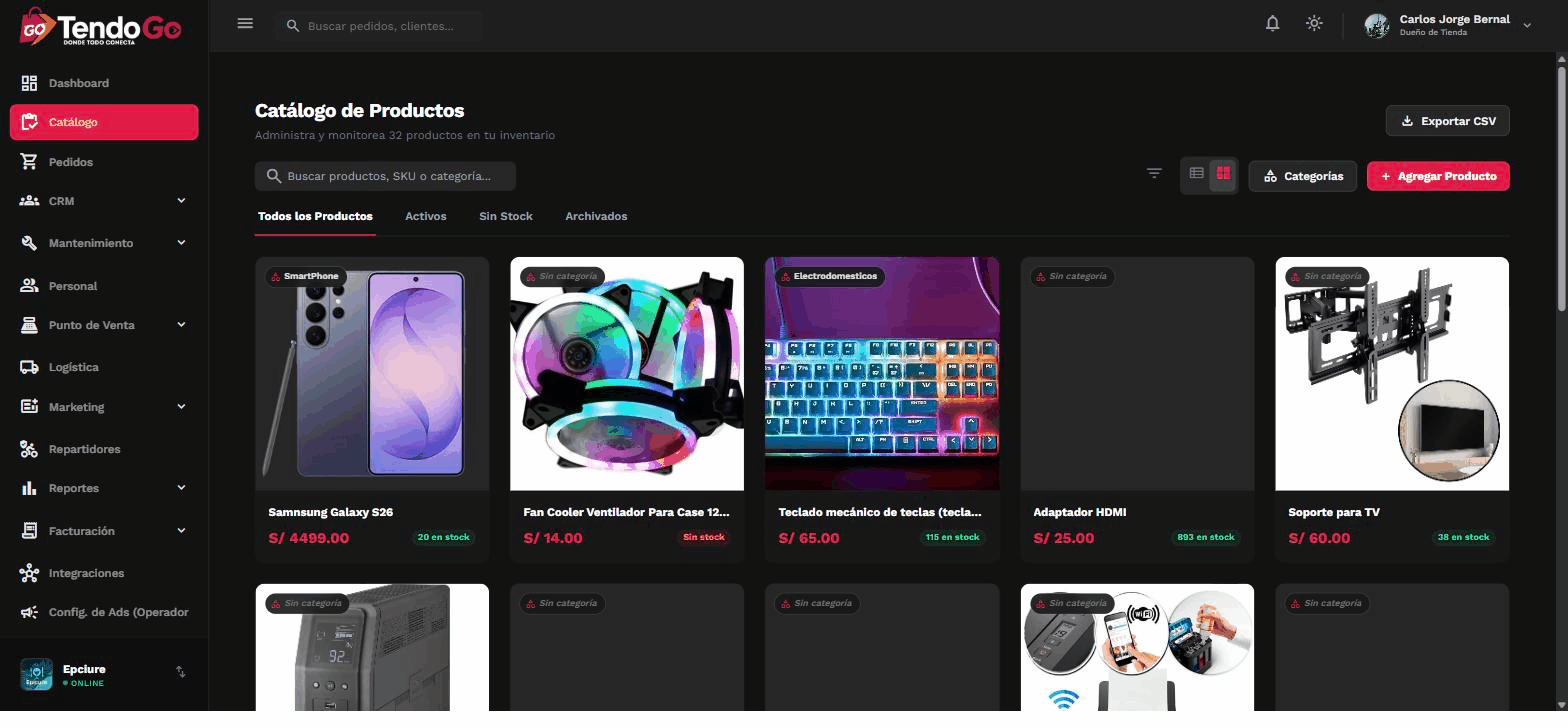
Catálogo de productos
Crear un producto
-
Pulsa Nuevo producto.
-
Completa la información general: nombre, descripción, marca, etiquetas.
-
Sube imágenes (hasta 10).
-
Define precios: precio de venta, precio de comparación (para mostrar un descuento) y costo, si lo llevas.
-
Si el producto se vende en distintas opciones, configura las variantes:
- Precio único: no necesitas nada más — un solo precio y un solo stock para todo el producto.
- Opciones simples: úsalo cuando las opciones son una sola lista (por ejemplo, 1/4, 1/2, Entero) — cada opción tiene su propio precio, stock e imagen.
- Combinaciones: úsalo cuando combinas dos o más atributos (por ejemplo, Color × Talla) — el sistema genera automáticamente todas las combinaciones posibles y puedes ajustar precio, stock e imagen de cada una.
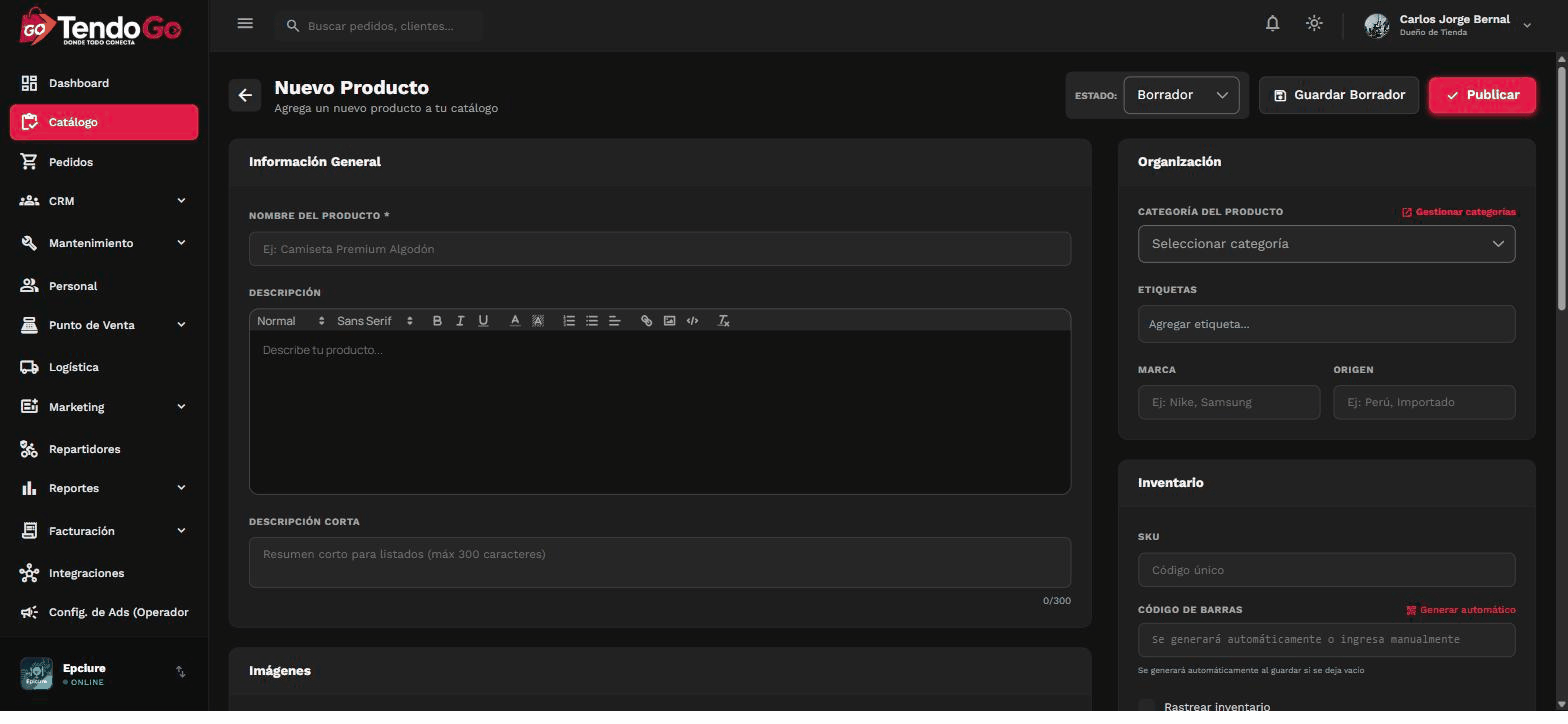
Formulario de producto -
Configura el inventario: activa el control de stock, define la cantidad y el umbral de stock bajo si quieres recibir alertas — ver Controlar tu inventario.
-
Revisa las opciones de envío si el producto es físico (peso, dimensiones).
-
Guarda como borrador para seguir editando después, o publica para que aparezca de inmediato en la tienda online y en el POS.
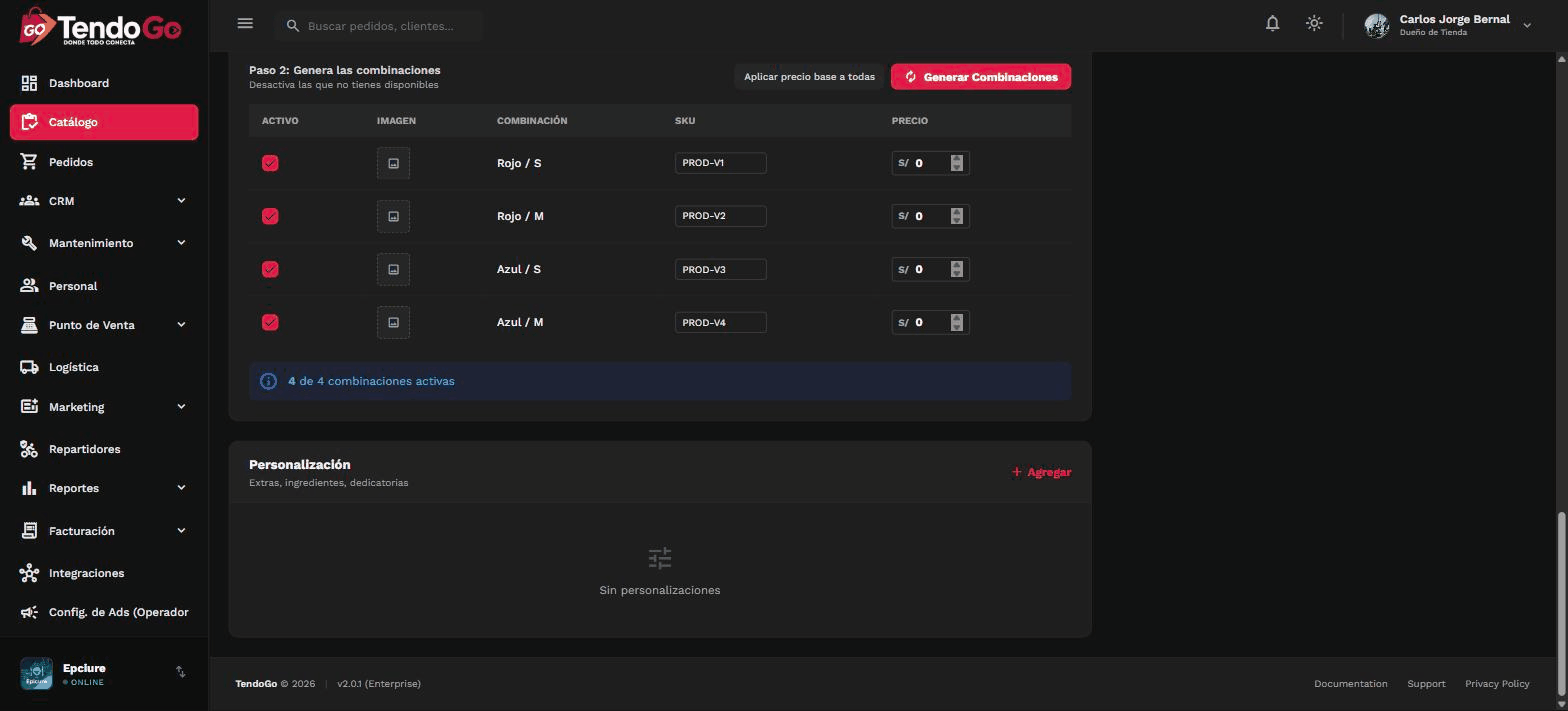
Editor de variantes
Editar o desactivar
- Abre el producto desde el listado.
- Cambia los datos necesarios y guarda.
- Si el producto viene de una integración externa y aparece como solo lectura, no podrás modificarlo desde aquí — su información se sincroniza automáticamente desde el origen.
Ver también
- Controlar tu inventario — cómo se refleja el stock que defines aquí, y cómo ajustarlo después.
- Administrar proveedores — a quién le compras el stock que repones.
- Realizar una venta en el POS — cómo eligen los cajeros las variantes al vender en mostrador.
Si algo sale mal
- No guarda: revisa los campos obligatorios marcados en rojo.
- No ves el producto en la tienda online: confirma que esté publicado y con stock si tienes activado el control de inventario.
- No puedes editarlo: si el producto viene de una integración externa (aparece marcado como espejo), es de solo lectura por diseño.
- El stock de una variante no cuadra: revisa que los cajeros elijan la variante correcta al vender en POS — vender sin variante puede descontar del stock general en vez del de esa variante.