

Controlar tu inventario
Para quién es
Dueños y personal que controlan el stock de los productos.
Dónde está
Panel de tienda → Inventario en el menú lateral.
Por qué importa
El stock que ves aquí es el mismo que decide si un producto se puede vender: si un producto llega a cero, desaparece como opción de compra en la tienda online y en el POS, así tenga todo lo demás bien cargado. Por eso este módulo no es solo un contador de unidades — es lo que evita que vendas algo que ya no tienes, o que dejes de vender algo que sí tienes porque nadie actualizó el número.
Cada ajuste de stock que haces aquí (una corrección, una pérdida, un conteo físico) queda registrado con su motivo, igual que una compra a proveedor — así el historial de inventario también te sirve para responder "¿por qué bajó el stock de este producto la semana pasada?" sin tener que adivinar.
Antes de empezar
- Debes tener productos cargados en tu catálogo con el control de inventario activado — ver Cargar y editar productos.
- Si vas a registrar compras a proveedores, es útil (aunque no obligatorio) tener tus proveedores ya creados — ver Administrar proveedores.
Revisar el stock
-
En el menú del panel, entra a Inventario.
-
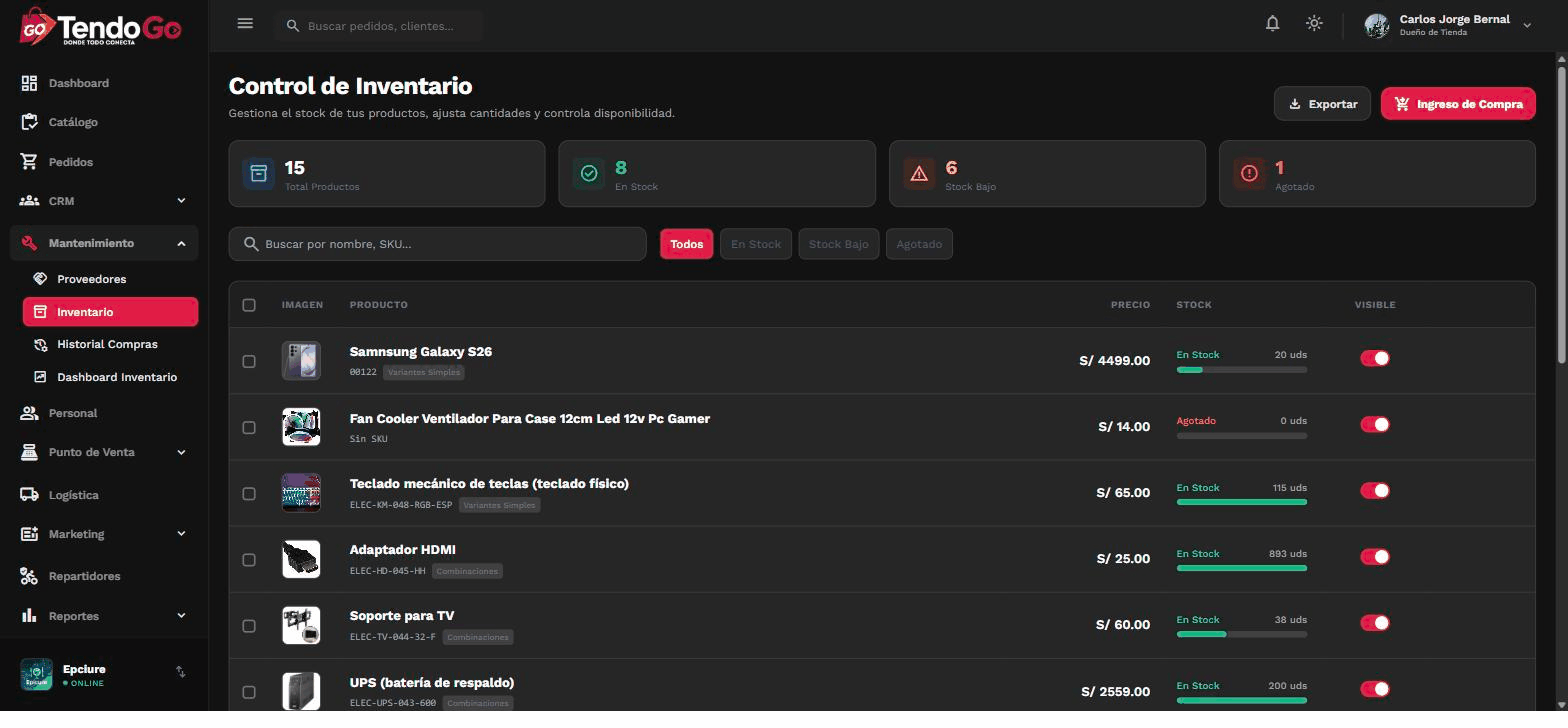
Verás un resumen con el total de productos, cuántos tienen stock, cuáles están bajos y cuáles agotados.
Control de stock -
Usa los filtros para encontrar un producto por nombre o estado de stock.
-
Puedes ocultar temporalmente un producto de la tienda online desde el interruptor de visibilidad, sin borrarlo ni tocar su stock.
Ajustar el stock de un producto
- Busca el producto en la lista y pulsa Ajustar stock.
- Elige el motivo del ajuste (corrección, pérdida, devolución, conteo físico, promoción, uso interno u otro) — el motivo queda guardado junto con el ajuste, para que el historial sea claro.
- Indica si estás sumando o restando unidades y la cantidad.
- Si el producto tiene variantes (talla, sabor, etc.), ajusta cada variante por separado.
- Agrega una nota si quieres dejar más detalle y confirma.
Registrar una compra a proveedor
-
Entra a Inventario > Ingreso de compra.
-
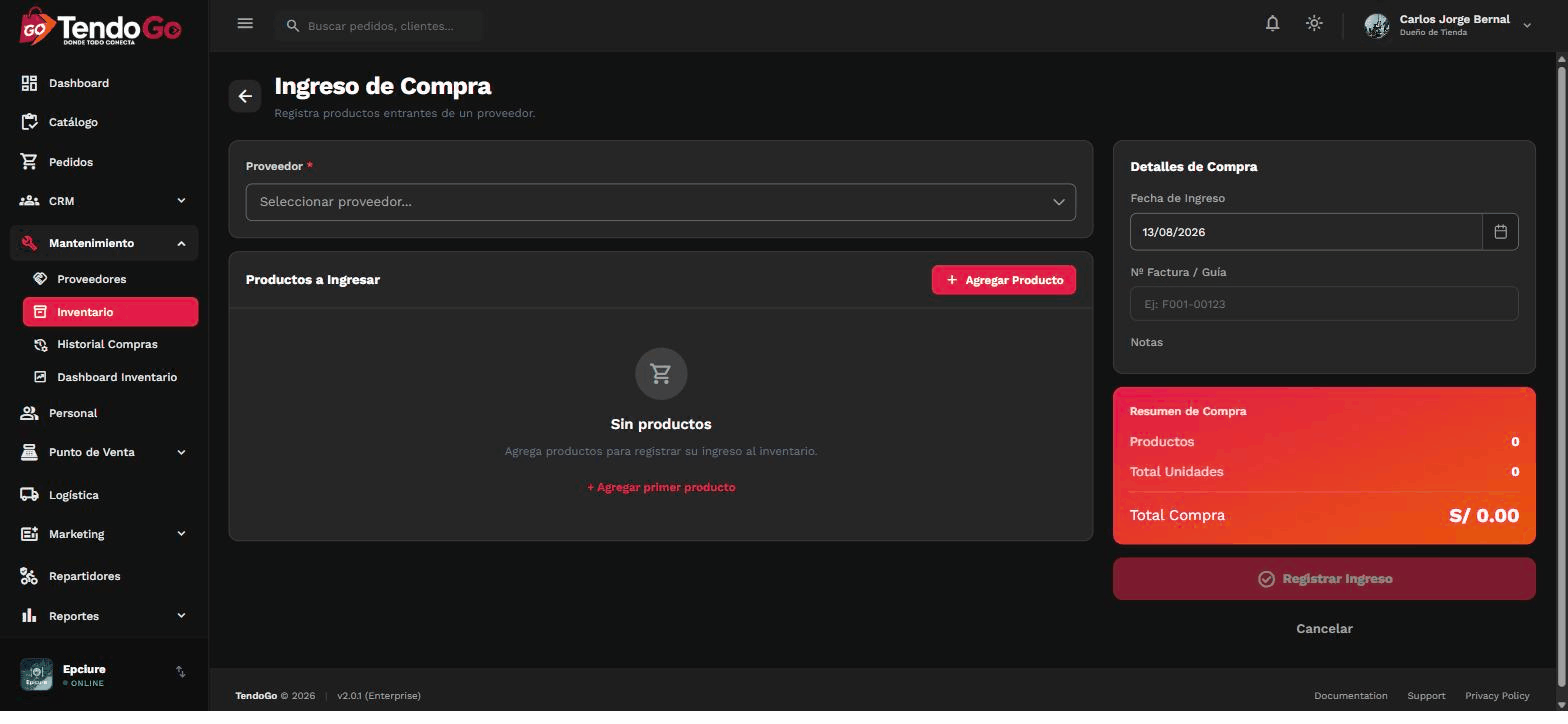
Elige el proveedor (opcional si es una entrada sin proveedor, por ejemplo un ajuste manual).
-
Agrega los productos comprados, la cantidad y el costo unitario de cada uno.
Ingreso de compra -
Completa la fecha, el número de factura o guía y notas si aplica.
-
Confirma para registrar la compra; el stock de los productos se actualiza automáticamente.
Ver el panel de inventario (analítica)
-
Entra a Inventario > Dashboard.
-
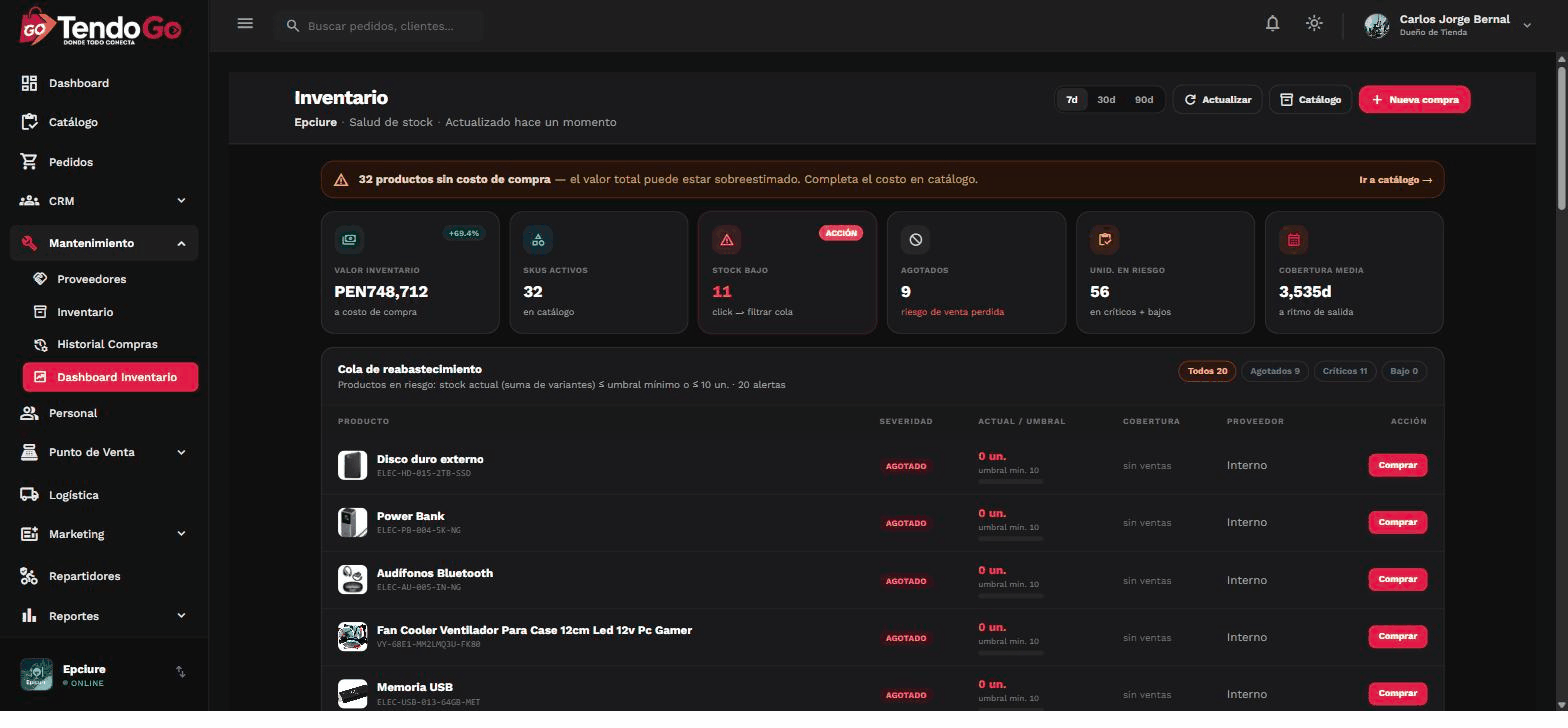
Elige el período que quieres revisar (última semana, mes, etc.).
-
Verás indicadores como valor total del inventario, productos con stock bajo o agotado, y su tendencia.
Dashboard de inventario -
Revisa las alertas de stock bajo: te muestran qué productos necesitan reposición y con qué urgencia.
-
Consulta los productos más vendidos y los que llevan tiempo sin moverse (stock estancado) — útil para no seguir comprando lo que no se vende.
Ver historial de compras
- Entra a Inventario > Historial.
- Filtra por texto o por tipo de movimiento (compra a proveedor o entrada manual).
- Abre un registro para ver el detalle completo, con opción de exportarlo en PDF o Excel/CSV.
Ver también
- Cargar y editar productos — el control de inventario se activa desde la ficha del producto.
- Administrar proveedores — a quién le registras una compra.
- Realizar una venta en el POS — cada venta en mostrador también descuenta este mismo stock.
Si algo sale mal
- No aparece un producto en inventario: confirma que el producto tenga el control de stock activado en su ficha.
- No puedes registrar la compra: revisa que hayas agregado al menos un producto; el proveedor es opcional.
- El stock no coincide con lo que tienes físicamente: usa Ajustar stock con el motivo "Conteo físico" para corregirlo.