

Envíos y zonas de reparto
Para quién es
Dueños de tienda que configuran cómo y a dónde entregan sus pedidos.
Dónde está
Panel de tienda → Logística (tiene 7 pestañas: Modalidades, Delivery Local, Peso × Zona, Destinos, Transportistas, Horarios y Geocercas). Necesitas tener una tienda seleccionada para entrar.
Por qué importa
Logística es el módulo que más afecta directamente lo que tus clientes ven al pagar (ver Carrito y pago desde el lado del cliente). Cuando un cliente confirma su dirección en el checkout, el sistema la compara contra lo que configures aquí, en este orden:
- Primero revisa si cae dentro de tu zona de Delivery Local (el círculo o polígono que dibujas en el mapa). Si sí, esa es la única forma de envío que verá para tu tienda y el costo sale de esa zona.
- Si no cae en tu zona local, revisa si su distrito está entre tus Destinos nacionales (por ubigeo: departamento/provincia/distrito). Si sí, el cliente puede elegir entre las modalidades que tengas activas (contraentrega, a convenir, envío prepagado por peso y zona, recojo en tienda).
- Si no coincide con ninguna de las dos, tu tienda queda excluida de ese pedido — el cliente ni siquiera te ve como opción de envío, aunque tus productos sigan en su carrito.
Por eso una zona mal dibujada, o un destino que olvidaste agregar, no es un detalle visual: es la diferencia entre vender o perder ese pedido sin que te enteres. Configura primero Modalidades, luego Delivery Local y Destinos — sin al menos una de esas dos zonas configuradas y activas, no le vendes a nadie fuera de recojo en tienda.
Antes de empezar
- Ten a la mano tu dirección y ubicación exacta en el mapa (la usarás para dibujar tus zonas).
- Decide qué formas de envío vas a ofrecer antes de empezar: entrega a domicilio, recojo en tienda, contraentrega, envío a convenir o envío prepagado.
Configurar tus formas de envío
- En el menú del panel, entra a Logística.
- En la pestaña Modalidades, activa las formas de envío que vas a ofrecer:
- Contraentrega: el cliente paga al recibir (puedes agregar un costo extra).
- A convenir: coordinas tú directamente con el cliente cómo y cuándo se entrega.
- Envío prepagado: el cliente paga el envío al confirmar el pedido, según zona y peso.
- Recojo en tienda: el cliente pasa a recoger su pedido; indica la dirección e instrucciones.
- Guarda los cambios.
Definir tus zonas de entrega (delivery local)
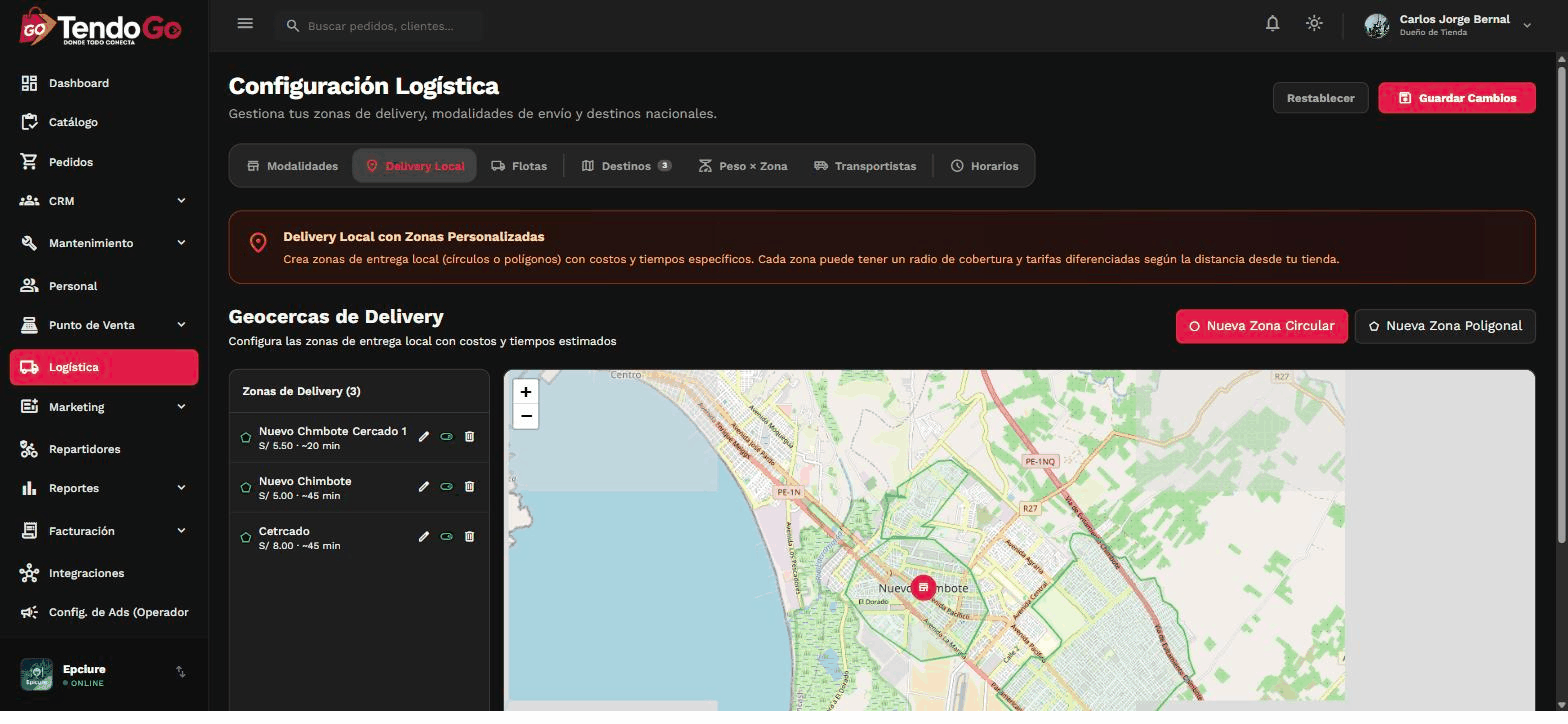
- Dentro de Logística, entra a la pestaña Delivery Local (también puedes llegar por Zonas de entrega en el menú).
- Verás un mapa. Pulsa Nueva zona.
- Dibuja la zona:
- Como círculo: haz clic en el mapa para fijar el centro y ajusta el radio con el control deslizante.
- Como polígono: haz clic para ir agregando puntos alrededor del área que quieres cubrir; pulsa Finalizar cuando termines.
- Completa el costo de envío, el tiempo estimado de entrega, el pedido mínimo y, si quieres, un monto a partir del cual el envío es gratis.
- Define la prioridad de la zona (útil si dos zonas se superponen) y si está activa.
- Guarda la zona. Puedes crear tantas zonas como necesites.
Configurar tarifas por peso y zona (envío prepagado)
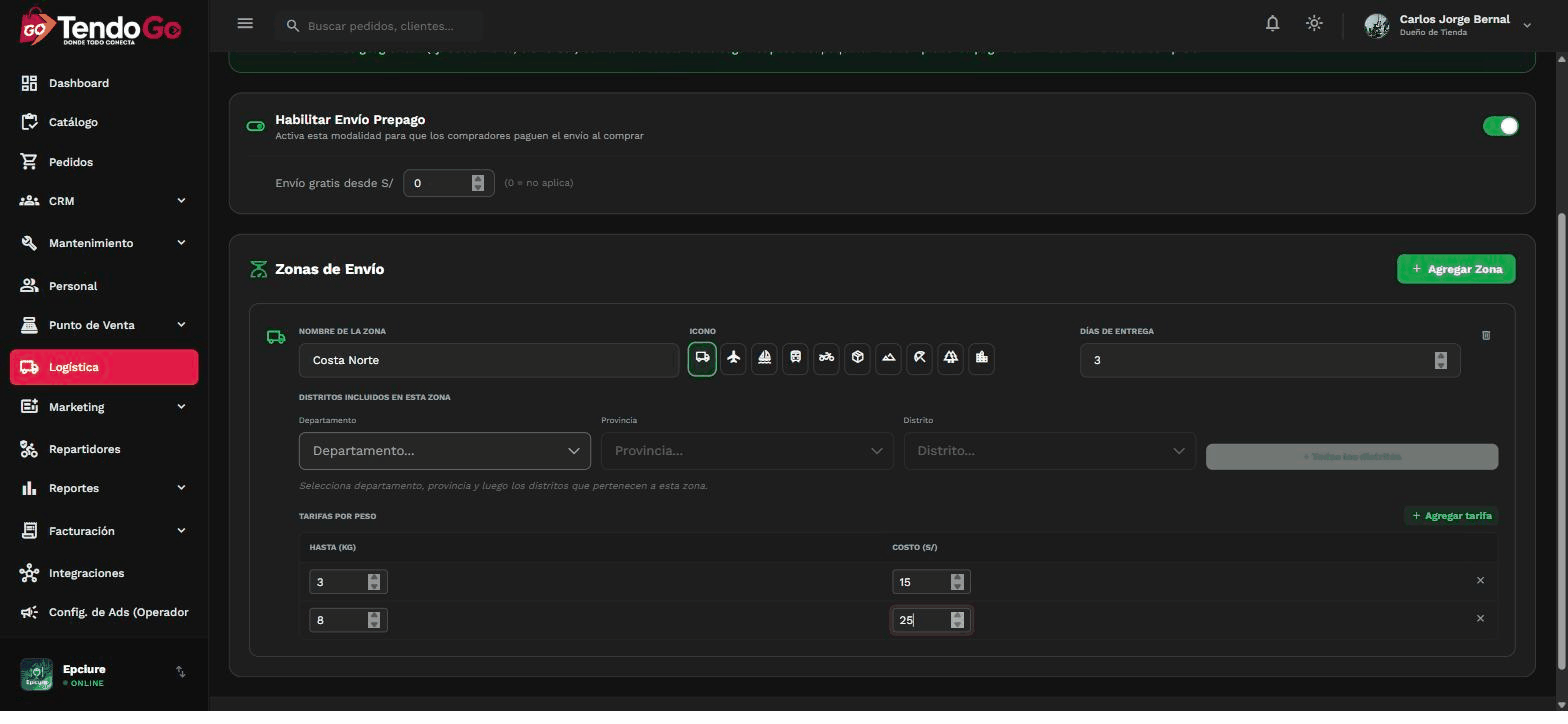
- En Logística, entra a la pestaña Peso × Zona.
- Crea una zona indicando su nombre, un ícono y los distritos que cubre.
- Define el tiempo estimado de entrega para esa zona.
- Agrega tramos de tarifa según el peso del pedido (por ejemplo, hasta 1 kg, hasta 5 kg, etc.), con su costo correspondiente.
- Si quieres, define un monto a partir del cual el envío prepagado sale gratis.
Definir destinos de envío nacional
Esta pestaña es la que decide, por ubigeo, a qué distritos fuera de tu zona local puedes venderle. Si un cliente vive en un distrito que no agregaste aquí, tu tienda no le aparece como opción — así tengas envío prepagado o contraentrega activados en el paso anterior.
- En Logística, entra a la pestaña Destinos.
- Agrega los departamentos, provincias o distritos a los que envías.
- Indica el tiempo estimado de entrega para cada destino.
Elegir transportistas y horarios
- En la pestaña Transportistas, activa o desactiva las empresas de envío disponibles para tu tienda.
- En la pestaña Horarios, define los días y el horario en que tu tienda entrega pedidos.
Capturas
Ver también
- Pedidos online — cómo se ve un pedido una vez que la modalidad de envío ya fue elegida por el cliente.
- Carrito y pago — la experiencia del cliente al validar dirección y elegir envío.
Si algo sale mal
- No encuentra tu ubicación en el mapa: escribe tu dirección en el buscador o haz clic manualmente en el punto correcto.
- Un cliente ve que no hay cobertura en su zona: revisa que exista una zona activa que cubra esa dirección y que esté bien dibujada.
- No puedes guardar una zona en forma de polígono: asegúrate de haber marcado al menos 3 puntos.
- Los cambios no se ven reflejados en la tienda online: confirma que guardaste y que la zona o modalidad quedó activa.