

Personal y roles de la tienda
Para quién es
Dueños de tienda que dan acceso al panel a su equipo de trabajo.
Dónde está
Panel de tienda → Personal (o Staff) en el menú lateral.
Por qué importa
Cada persona que agregas aquí no solo "entra al panel" — el rol que le asignas decide exactamente qué puede tocar y qué no, especialmente en la caja. Un Vendedor puede cobrar en el POS y solo ve sus propias ventas, con un límite de descuento que no puede pasar por su cuenta; un Manager ve todas las ventas de la tienda, puede autorizar esos descuentos con su PIN y firmar el cierre del día; un Usuario Admin Store tiene acceso administrativo completo.
Esto importa en la práctica todos los días: si contratas a alguien solo para cobrar en mostrador y le das rol de Manager por comodidad, esa persona puede anular ventas y firmar el cierre de caja sin que nadie más lo autorice — el control que el arqueo ciego y el PIN de manager están pensados para dar (ver Abrir y cerrar turno) se pierde si el rol es más amplio de lo que la función real de la persona necesita.
Roles disponibles
- Vendedor: puede operar la caja (POS) y ver únicamente sus propias ventas. Tiene un límite en los descuentos que puede aplicar sin autorización — si lo supera, necesita el PIN de un Manager o Admin Store.
- Manager: acceso más amplio dentro de la tienda; ve todas las ventas, configura la caja y autoriza descuentos, anulaciones u operaciones que un Vendedor no puede hacer solo, incluyendo firmar el cierre Z.
- Usuario Admin Store: acceso administrativo completo sobre la tienda.
Antes de empezar
- Ten a la mano los datos de la persona que vas a agregar (nombre, DNI, correo y teléfono).
- Decide qué rol le corresponde según la función real que va a cumplir en la tienda, no según cuánta confianza le tengas.
Agregar una persona al equipo
-
En el menú del panel, entra a Personal (o Staff).
-
Pulsa Nuevo o Agregar persona.
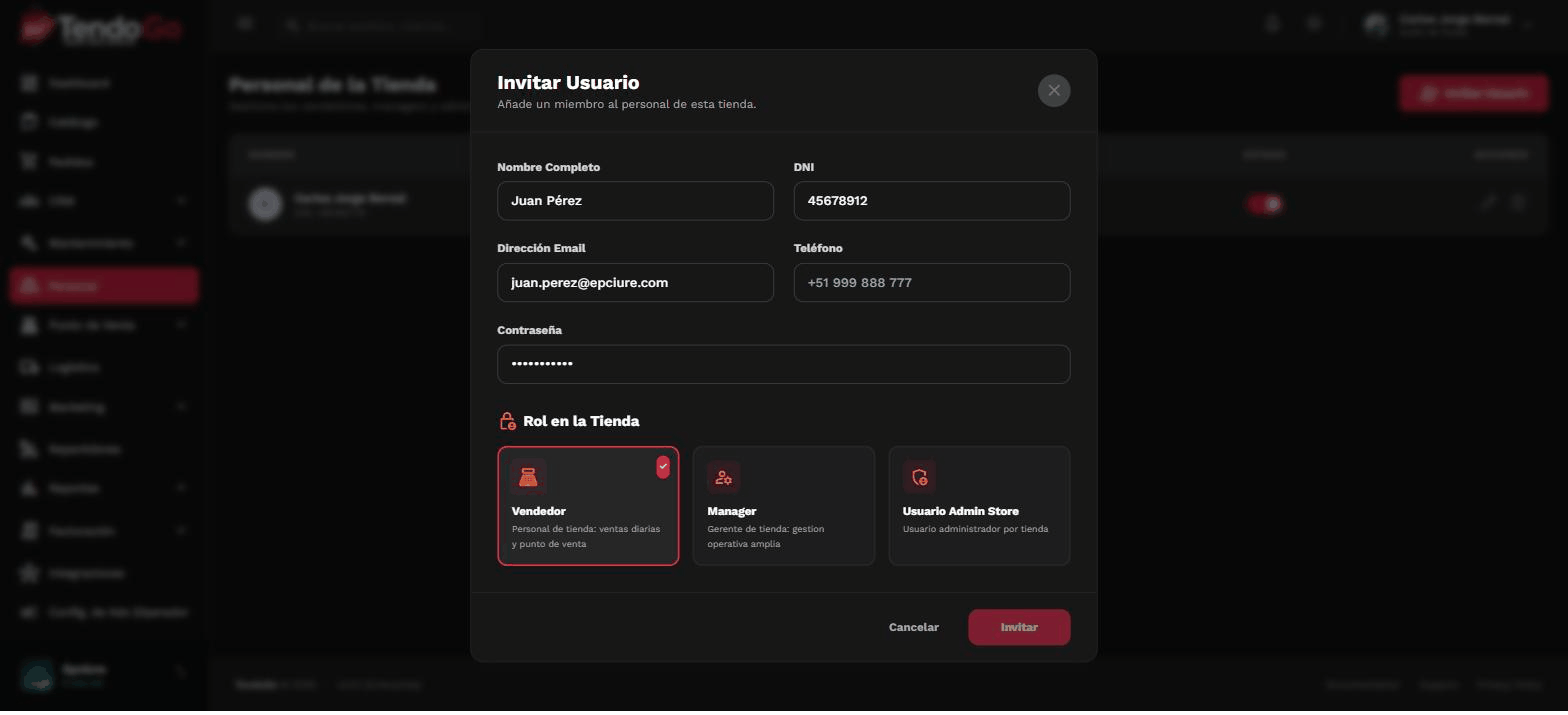
Formulario para agregar personal -
Completa nombre completo, DNI, correo, teléfono y una contraseña temporal.
-
Elige el rol que va a tener (Vendedor, Manager o Usuario Admin Store).
-
Guarda para crear el acceso.
Editar o desactivar a alguien de tu equipo
-
Busca a la persona en el listado de Personal.
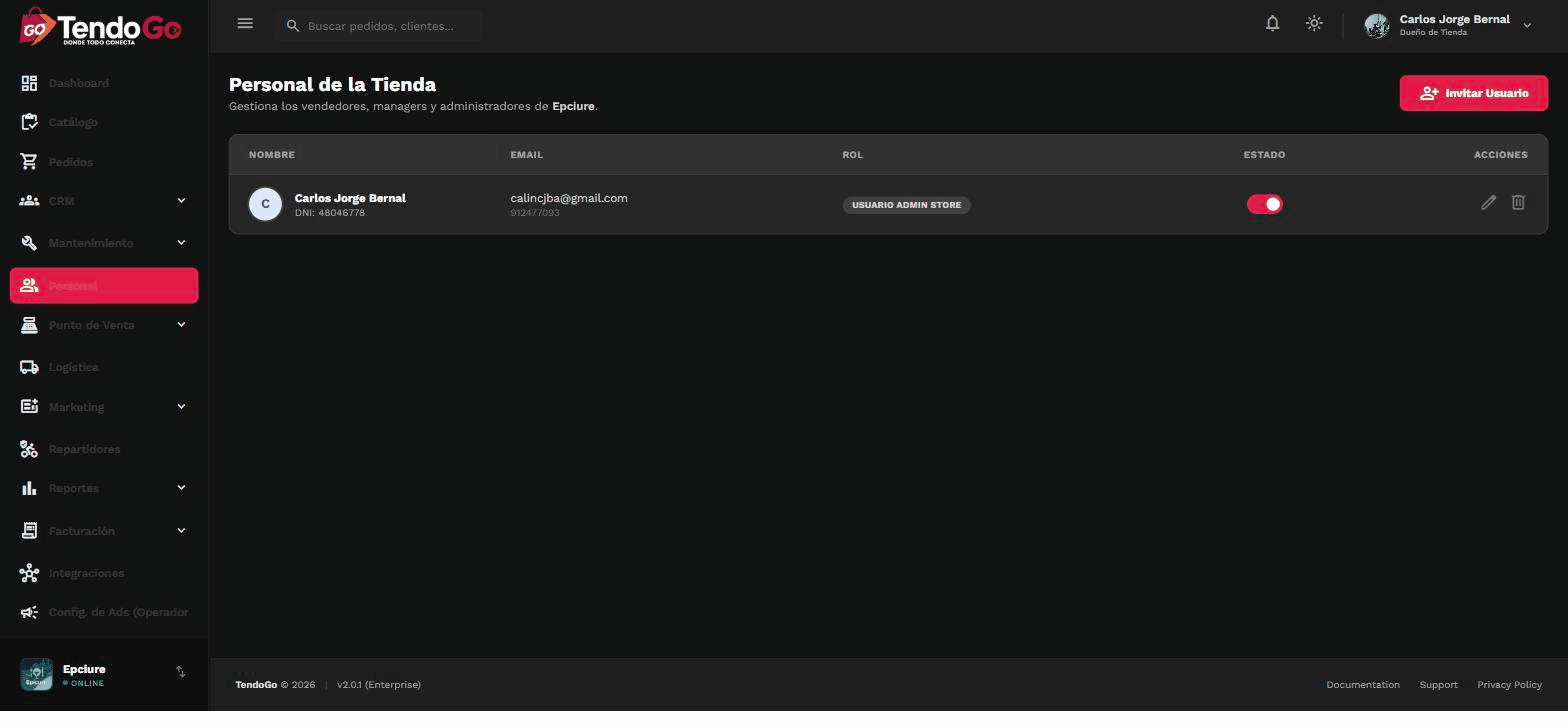
Listado de personal de la tienda -
Para editar, abre su ficha y actualiza los datos o el rol; el DNI y el correo no se pueden cambiar desde aquí, ya que identifican a la persona.
-
Para quitarle el acceso temporalmente, usa el interruptor de activo/inactivo.
-
Para eliminarla por completo, usa Eliminar (te pedirá confirmación).
Buscar a alguien en tu equipo
- En el listado de Personal, usa el buscador por nombre o correo.
- Puedes filtrar también por rol.
Ver también
- Abrir y cerrar turno de caja — cómo el rol de cajero determina qué ve y qué autoriza en el arqueo.
- Realizar una venta en el POS — el límite de descuento sin autorización aplica al rol Vendedor.
- Cierre Z — Reporte del día — solo Manager y Admin Store pueden firmarlo.
Si algo sale mal
- No puedes editar el correo o el DNI de una persona: es normal, esos datos identifican su cuenta y no se pueden cambiar desde aquí.
- Alguien de tu equipo no puede iniciar sesión: confirma que su acceso esté marcado como activo.
- Un vendedor no puede aplicar cierto descuento o anular una venta: es una restricción del rol; necesita autorización de un Manager o Usuario Admin Store con su PIN.